
ADBnox Print Kullanım Kılavuzu
ADBnox Print, Android'den ağ, USB, Bluetooth ve Wi-Fi Direct yazıcılara yazdırır; çok işlevli cihazlarla tarar ve kamerayla belge kopyalar. Ofis yazıcıları için PCL ve PostScript, fiş ve etiket yazıcıları için ESC/POS, ZPL ve CPCL sürücüleri içerir. Belgeler telefonda işlenir; bulut hesabı, root, ADB ya da Shizuku gerekmez.
Bu kılavuz uygulamanın her ekranını sırayla anlatır: ne işe yarar, ne gerekir, adım adım nasıl yapılır, ekranda ne görürsünüz, ne ters gidebilir ve nasıl düzeltilir.
00 Bu kılavuz ve uyumluluk
Kılavuz Türkçe arayüzü temel alır; İngilizce arayüzde düğme adları İngilizcedir. Ekran görüntüleri gerçek uygulamadan alınmıştır. Uygulamanın içindeki Yardım ve Rehber ekranı bu sayfanın kısa bir özetidir.
ADBnox Print nasıl yazdırır?
Bir yazıcı yalnızca kendi anladığı dili basar. ADBnox Print belgeyi telefonda sayfalara çevirir, yazıcının diline (PWG Raster, Apple Raster, PDF, PCL, PostScript, ESC/POS…) dönüştürür ve doğrudan yazıcıya gönderir. Arada bir sunucu ya da bilgisayar yoktur.
| Yazıcı dili | Hangi yazıcılar |
|---|---|
| Sürücüsüz: PWG Raster, Apple Raster (URF), PDF, PCLm | IPP Everywhere, AirPrint ve Mopria destekleyen ağ yazıcıları. Yazıcının bildirdiği yeteneklere göre otomatik seçilir. |
| PCL 5, PCL 6 (PCL XL), PostScript Level 2 | Ofis ve kurumsal yazıcılar; özellikle USB ve RAW (9100) bağlantılar. Konica Minolta ve Develop yazıcılarda varsayılan PCL 6'dır. |
| ESC/POS | 58 ve 80 mm termal fiş yazıcıları; Türkçe PC857 karakter seti, kesici. |
| ZPL, CPCL | Zebra ve uyumlu etiket yazıcıları. |
| ESC/P | İğneli yazıcılar. |
Yalnızca üreticinin kendi bilgisayar sürücüsüyle çalışan “host-based” yazıcılar desteklenmez: örneğin ZjStream kullanan bazı HP LaserJet'ler, yalnızca UFR II konuşan Canon'lar ve CAPT yazıcılar. Uygulama bu modelleri tanır ve nedenini açıklar.
Gerçek yazıcılarda denenenler
| Yazıcı | Bağlantı | Sonuç |
|---|---|---|
| Canon LBP251 | IPP (ağ) | Test sayfası sürücüsüz PWG Raster ile basıldı. |
| Develop ineo 283 | USB | PostScript ile test sayfası basıldı. |
| Konica Minolta bizhub 367 | USB | PCL 6 ile test sayfası ve PDF basıldı. Yazıcı uyku modundayken gönderilen iş kaybolabiliyor; yazıcıyı uyandırıp yazdırın. |
| Konica Minolta renkli (36C serisi) | USB | PostScript Level 2 ile renkli baskı yapıldı. |
Her yazıcı modeli için uyumluluk garantisi verilmez; gerçek yazıcı denemeleri sürüyor. Denediğiniz bir yazıcının sonucunu bildirirseniz bu tabloyu güncelleriz.
Sağ üstteki arama kutusu (/ tuşu) yazdığınız her kelimeyi içeren paragrafları gösterir, diğerlerini gizler. Türkçe karakterleri yazmasanız da bulur.
01 Başlarken
Ekranlar, ilk yazıcıyı ekleme ve test sayfası.
Ekranlar
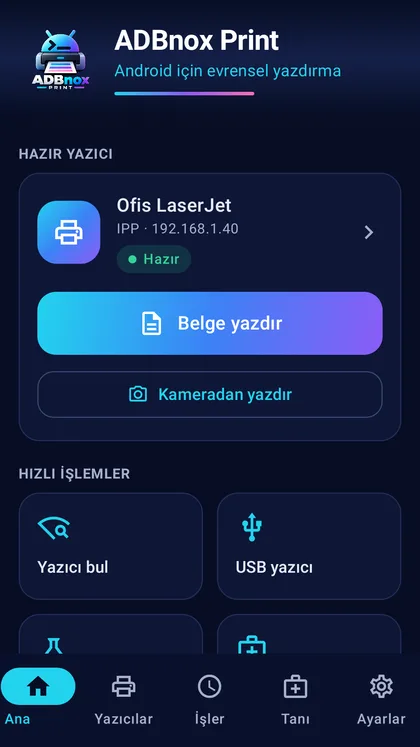
Alt çubuktaki sekmeler:
Ana sayfa
Varsayılan yazıcı ve durumu, Hızlı işlemler (Belge yazdır, Kameradan yazdır, Tara, Yazıcı bul, USB yazıcı, Test sayfası, Yazıcı Tanı, POS ve etiket) ve Son işler. Yazıcılar Android yazdırma hizmetinde henüz açık değilse burada Android yazdırmada etkinleştirin uyarısı çıkar.
Yazıcı ekleme
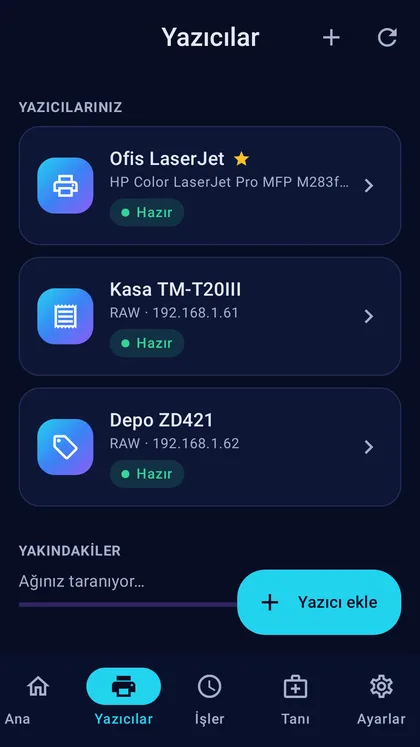
Ana sayfada Yazıcı bul'a ya da Yazıcılar sekmesindeki ekle düğmesine dokunun. Beş yol vardır:
| Yol | Nasıl |
|---|---|
| Ağ | Aynı Wi-Fi ağındaki IPP, IPPS, RAW (9100) ve LPD yazıcılar kendiliğinden listelenir. Kendini ilan etmeyen yazıcılar için Bu ağı tara yerel ağda 631 ve 9100 portlarını dener. |
| USB | Yazıcıyı USB OTG adaptörüyle bağlayıp açın, Android'in sorduğu USB iznini verin (bkz. USB yazıcılar). |
| Bluetooth | Fiş veya etiket yazıcısını önce Android Bluetooth ayarlarından eşleştirin, sonra listeden seçin (bkz. Bluetooth). |
| Wi-Fi Direct | Modem olmadan, yazıcının kendi Wi-Fi Direct ağı üzerinden (bkz. Wi-Fi Direct). |
| Manuel | IP adresi veya ana makine adını, protokolü ve gerekirse portu girip Bağlantıyı test et'e dokunun. Uygulama hangi protokolün çalıştığını kendisi dener. |
NFC işaretli yazıcılarda telefonu işarete yaklaştırmak da yeter (bkz. NFC). Eklenen yazıcının sayfasından test sayfası basabilir, onu varsayılan yazıcı yapabilirsiniz.
Ofis yazıcılarının çoğu IPPS için kendi sertifikasını üretir. Manuel eklemede uyarı çıkarsa parmak izinin yazıcının web sayfasındakiyle aynı olduğunu kontrol edip Bu sertifikaya güven'e dokunun; sertifika o yazıcı için sabitlenir. Güvenilen sertifikalar yazıcının Gelişmiş sayfasından unutulabilir.
Yazıcı sayfası
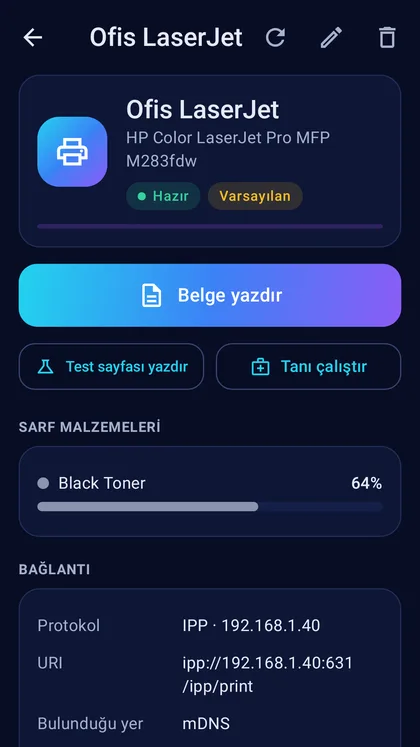
Yazıcıya dokununca durumu, sarf malzemeleri (yazıcı bildiriyorsa toner ve mürekkep düzeyleri), bağlantısı, bildirdiği yetenekler ve kullanılan sürücü görünür. Buradan test sayfası basılır, yazıcı varsayılan yapılır ve Gelişmiş ayarlar açılır.
Test sayfası
Yeni bir yazıcıyı denemenin en hızlı yolu. Test sayfasında renk ve gri tonlama blokları, ince çizgiler, çözünürlük deseni, Türkçe karakterli yazı örnekleri ve 100 mm'lik bir cetvel bulunur.
- Cetvel tam 100 mm ölçülüyor ve çerçeve tamamen görünüyorsa ölçekleme ve sayfa yerleşimi doğrudur.
- Başlıkta yazıcının adı, bağlantısı, sürücüsü ve çözünürlüğü yazar; bir sorunu bildirirken işe yarar.
- Ana sayfadaki Test sayfası'na ya da yazıcının sayfasındaki Test sayfası yazdır'a dokunun.
02 Belge yazdırma
Ana sayfada Belge yazdır'a dokunup bir dosya seçin, ya da başka bir uygulamadan dosyayı Paylaş ile ADBnox Print'e gönderin.
Desteklenen dosyalar
- PDF.
- Fotoğraf ve görseller: JPEG, PNG, WebP, HEIC, çok sayfalı TIFF.
- Word (.docx), OpenDocument metin (.odt) ve RTF.
- Excel (.xlsx, .xls), OpenDocument tablo (.ods) ve CSV.
- PowerPoint (.pptx, .ppt) ve OpenDocument sunum (.odp).
- Düz metin, Markdown ve HTML.
Belgeler tamamen telefonda işlenir; hiçbir şey internete yüklenmez.
Önizleme ve sayfa seçimi
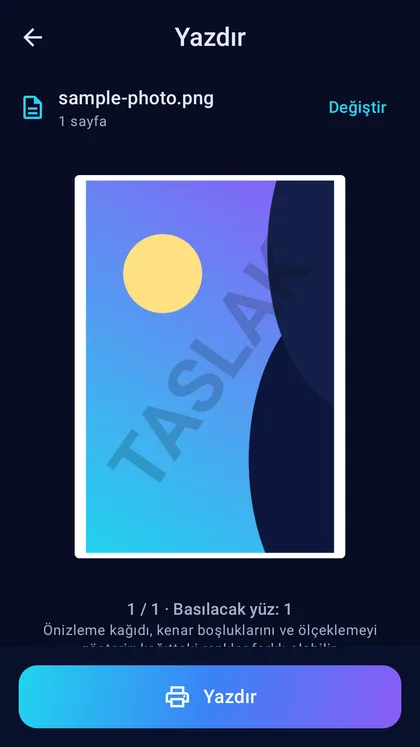
- Önizleme kağıdı, kenar boşluklarını ve ölçeklemeyi gösterir.
- Basılmasını istemediğiniz bir sayfaya dokunarak onu çıkarın; yeniden dokununca geri gelir.
- Seçenekleri ayarlayın (aşağıya bakın) ve Yazdır'a dokunun. İş, İşler sekmesinde izlenir.
Baskı seçenekleri
| Seçenek | Değerler |
|---|---|
| Kopya ve harmanlama | 1, 2, 3 · 1, 2, 3 ya da 1, 1 · 2, 2 · 3, 3 sırası. |
| Sayfalar | Tümü, tek, çift ya da “1-3, 5, 8-” gibi bir aralık. |
| Çift taraflı | Uzun kenar (kitap gibi) ya da kısa kenar (bloknot gibi). |
| Kağıt başına sayfa | 2, 4, 6, 9, 16 ve sıralama yönü; kitapçık (deste ortadan katlanır); sayfa çerçevesi. |
| Ölçekleme ve yön | Sığdır, Doldur ya da Gerçek boyut; dikey / yatay; ters sıra. |
| Renk ve kağıt | Renk, kalite, yoğunluk, kağıt boyutu, kağıt kaynağı ve kağıt türü; yazıcının bildirdiği kadarıyla. |
| Filigran | Kapalı, kayıtlı filigranlardan biri ya da yalnızca bu işe özel bir filigran (bkz. Filigranlar). |
Bu yazıcının varsayılanı olarak kaydet seçimleri o yazıcı için saklar. Tüm yazıcılar için varsayılan kağıt, kalite ve yoğunluk Ayarlar'dadır.
Elle çift taraflı baskı
Yazıcı çift taraflı baskıyı bildirmiyorsa uygulama elle çift taraflı basar: önce ön yüzler basılır, desteyi çevirip tepsiye koyunca arka yüzler basılır. Yazıcıda ünite olduğu hâlde tek yüze basıyorsa Yazdır ekranındaki Yazıcı kağıdı kendisi çeviriyor seçeneğini kontrol edin (bkz. Sorun giderme).
Filigranlar
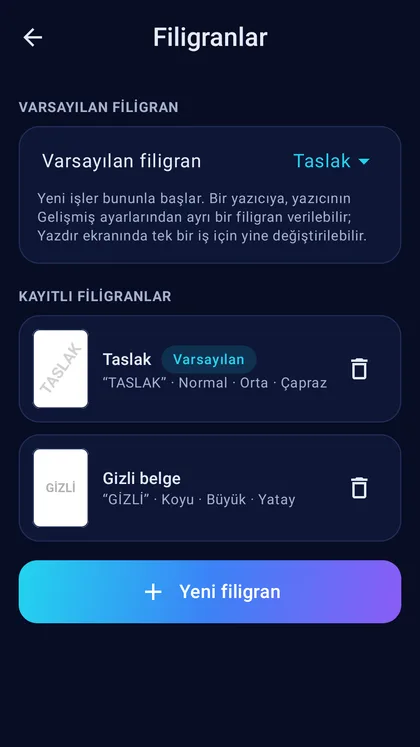
- Bir filigran yazı (ör. TASLAK), logo ya da logo ve altında yazı olabilir; çapraz veya yatay; koyuluk ve boyut ayarlanır.
- Yazdır ekranında Filigran olarak kaydet onu bir adla saklar.
- Ayarlar › Filigranlar hepsini listeler ve yeni işlerin hangisiyle başlayacağını seçer. Her yazıcıya Gelişmiş ayarlarından ayrı bir varsayılan verilebilir; yazdırırken yalnızca o iş için değiştirilebilir.
03 Diğer uygulamalardan yazdırma
Kayıtlı yazıcılarınız Chrome, Drive, Galeri, Gmail ve ofis uygulamalarının Yazdır menüsünde de görünebilir.
- Yazdırma hizmetini bir kez açın: Android Ayarları › Bağlı cihazlar › Yazdırma › ADBnox Print › Açık (menü adları telefona göre biraz değişebilir). Kısayol: Ayarlar'daki Android yazdırma hizmeti.
- Bir uygulamada Yazdır'ı seçin, yazıcı listesinden ADBnox Print yazıcınızı seçin.
- Android'in yazdırma penceresindeki seçenekler yazıcının bildirdiği yeteneklere göre gelir. İşin durumu ADBnox Print'in İşler sekmesinde de görünür.
Ayrıca herhangi bir uygulamadan bir dosyayı Paylaş ile ADBnox Print'e gönderebilir ya da Birlikte aç ile açabilirsiniz; dosya doğrudan Yazdır ekranında açılır.
04 Kameradan yazdırma ve kimlik kartı
Kağıt bir belgeyi tarayıcı olmadan çoğaltmanın ya da PDF'e çevirmenin yolu. Ana sayfada Kameradan yazdır'a dokunun.
Adım adım
- Fotoğraf çek uygulamanın kamerasını açar; sayfanın kenarları canlı gösterilir ve çektiğiniz fotoğraf kırpmaya gelir. Galeriden var olan bir fotoğrafı seçer.
- Sayfanın dört köşesi düz kenarlarından bulunur; desenli bir örtünün üstünde ya da kitabın karşı sayfasının yanında da. Kaymışsa köşeleri parmağınızla sürükleyin. Bulunan kenarlar otomatik bulunan köşelere döner, Tüm fotoğraf fotoğrafın tamamını kullanır.
- İleri'den sonra filtreyi seçin (aşağıdaki tablo). Gölgeleri sil telefonun ya da elinizin gölgesini ve düzensiz ışığı giderir.
- Sayfaları sıralayabilir, döndürebilir, silebilir, yenilerini ekleyebilirsiniz.
- Her sayfayı sonradan düzenleyebilirsiniz: sayfaya dokunun. Kırp'ta köşeleri yeniden ayarlayın; Sayfa kavisini düzelt kitap sayfasının cilde doğru bükülmesini giderir; Filtre'de filtreyi değiştirin ya da tek dokunuşla tüm sayfalara uygulayın. Uygula'ya basana kadar hiçbir şey değişmez.
- Yazdır, Kaydet ve Paylaş tüm sayfaları tek bir PDF yapar.
| Filtre | Ne yapar |
|---|---|
| Otomatik | Sayfada renk varsa (bir kaşe ya da mavi mürekkep bile) renkli, yoksa gri. Çoğu sayfa için en iyisi. |
| Orijinal | Yalnızca düzeltilir. |
| Renkli | Kağıt beyazlaşır, renkler kalır. |
| Gri | Renkli yazıcıda daha az mürekkep. |
| Siyah-beyaz | Tarayıcı gibi; en az toner, düz metin için en iyisi. |
Otomatik tarama ve kitap modu
Çok sayfayı hızlıca çekmek için Kameradan yazdır › Otomatik tarama'yı açın. İlk seferde kamera izni istenir.
- Tek sayfa: sayfayı çerçeveye alın; kenarları renkli bir çerçeveyle gösterilir. Telefonu sabit tutunca deklanşörün halkası dolar ve fotoğraf kendiliğinden çekilir. Sonra yeni sayfayı koyun; sayfa değişince bir sonraki çekilir.
- Kitap: kitabı açın, iki sayfayı birlikte çerçeveye alın. Açılım ortadaki cilt yerinden ayrılır ve sol, sağ sırasıyla eklenir. Sayfayı çevirin; eliniz çekilip sayfa durulunca bir sonraki açılım çekilir.
- Aynı sayfa iki kez çekilmez. İstediğiniz an deklanşöre basarak elle çekebilirsiniz; Otomatik kapalıyken yalnızca elle çekilir.
- Hoparlör simgesi deklanşör sesini, fener düğmesi ışığı açıp kapatır. Kamera açıkken ekran kararmaz.
- Soldaki küçük resim son sayfayı ve sayfa sayısını gösterir; ona ya da Bitti'ye dokununca sayfalar ekranına dönersiniz.
Telefonu sayfaya paralel, 30–40 cm yukarıda tutun; sayfanın çevresinde biraz zemin görünsün. Beyaz kağıdı beyaz masa yerine koyu bir zemine koyun. Kitabı düz bir yüzeye koyup sayfaları hafifçe bastırın, parmaklarınızı kenarda tutun.
Kimlik kartı fotokopisi
Kimlik kartı fotokopisi'ne dokunun: önce kartın ön, sonra arka yüzü çekilir ve iki yüz kartın gerçek boyutunda tek bir A4 sayfaya yerleşir. Galeriden eklenen iki yüz için Son iki sayfayı kimlik kartı olarak birleştir'i kullanın.
05 Tarayıcıdan tarama
Ana sayfadaki Tara, çok işlevli yazıcıların ve tarayıcıların tarayıcısını kullanır.
| Bağlantı | Hangi cihazlar |
|---|---|
| Ağ | AirScan / eSCL (Mopria Scan) ya da Windows WSD destekleyen cihazlar aynı Wi-Fi'da kendiliğinden bulunur; bulunmazsa IP ile ekle. |
| USB kablo | IPP over USB destekleyen cihazlar (AirPrint veya Mopria'lı çoğu cihaz). |
| Wi-Fi Direct | Modem olmadan. |
- Tarayıcıyı seçin.
- Ayarlar: kaynak (cam, belge besleyici, çift yüz besleyici), renk, çözünürlük, alan ve içerik türü; Gelişmiş'te parlaklık, kontrast, keskinlik ve sıkıştırma.
- Taramayı başlatın. Camdan taramada sonraki sayfayı koyup Sonraki sayfayı tara'ya basın; sayfalar sona eklenir.
- Çıktı PDF (tek dosya ya da sayfa başına), JPEG veya PNG olabilir. Sayfaları kaydedin, paylaşın ya da doğrudan yazdırın.
Üreticiye özel USB protokolleri cihaz desteği gerektirir ve bu sürümde etkin değildir. Desteği kontrol etmek için USB raporunu paylaşın; bu arada kamerayla otomatik taramayı kullanabilirsiniz.
06 Fiş ve etiket yazıcıları (POS)
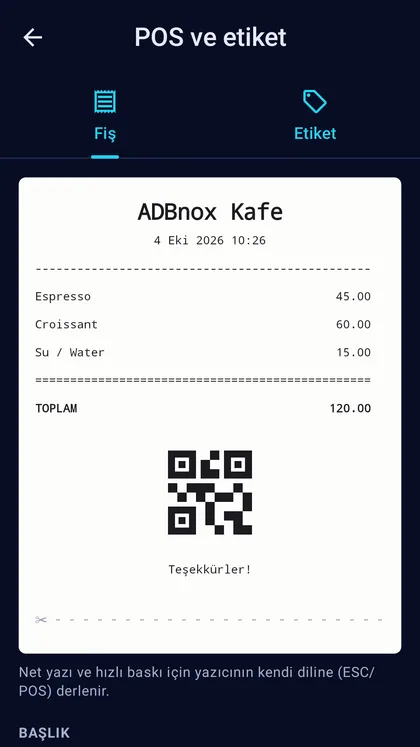
Ana sayfadaki POS ve etiket bölümü termal fiş ve etiket yazıcıları içindir. Çıktı yazıcının kendi diline (ESC/POS, ZPL veya CPCL) derlenir; yazılar net çıkar, baskı hızlıdır.
- Fiş: başlık, ürünler ve fiyatlar, toplam, alt bilgi, QR kod ve Code 128 barkod; isterseniz baskıdan sonra kağıt kesilir.
- Etiket: metin, boyut ve kopya sayısı.
- Kağıt genişliği (58 / 80 mm), etiket uzunluğu, yazıcı çözünürlüğü, baskı koyuluğu ve kesici yazıcının Gelişmiş sayfasında ayarlanır.
- Türkçe karakterler için Ayarlar › Gelişmiş ayarlar › Varsayılan POS metin kodlaması: PC857. Yeni yazıcılar UTF-8'i de destekleyebilir.
07 Bağlantılar: USB, Bluetooth, Wi-Fi Direct, NFC
USB yazıcılar
Yazıcıyı USB OTG adaptörüyle telefona bağlayın ve Android'in sorduğu USB iznini verin. Standart USB yazıcı sınıfındaki yazıcılar bilgisayarsız çalışır; model, IEEE-1284 cihaz kimliğinden tanınır. Yazıcı veri almayı geciktirse de her bayt bir kez gönderilir.
USB yazıcılar ağ yazıcıları gibi özelliklerini bildiremez. Yazıcının sayfasındaki USB bölümünde:
- Yazıcıya sor: renkli baskı ve çift taraf ünitesi olup olmadığını kablo üzerinden (PJL ve PostScript ile) sorar.
- USB raporu: bir sorunu bildirmek için yazıcının USB bilgilerini kaydeder.
- Yazıcı yanıt vermezse Gelişmiş sayfasında Yazıcı donanımı altından renk ve çift taraf ünitesini elle seçin.
Bluetooth fiş ve etiket yazıcıları
- Yazıcıyı önce Android Ayarları › Bluetooth'tan eşleştirin (PIN genellikle 0000 veya 1234).
- Yazıcı ekle › Bluetooth sekmesinden seçin.
- Yazıcı türünü (fiş veya etiket) ve kağıt genişliğini (58 / 80 mm) ya da etiket boyutunu girin. Etiket yazıcılarında dil (ZPL veya CPCL) de seçilebilir.
Wi-Fi Direct
Kendi Wi-Fi Direct ağını kuran yazıcılar modem olmadan kullanılabilir. Yazıcıda Wi-Fi Direct'i açın, Yazıcı ekle › Wi-Fi Direct sekmesinden seçin. Telefon yazıcının ağına katılır (yazıcının ekranında onay istenebilir); her yazdırmada bu bağlantı yeniden kurulur. Android “yakındaki cihazlar” izni ister.
NFC etiketleri
Telefonun arkasını yazıcıdaki, tarayıcıdaki ya da bir etiketteki NFC işaretine yaklaştırın:
- Yazıcının ağ adresi, Bluetooth veya Wi-Fi Direct bilgisi okunur; kayıtlı değilse tek dokunuşla eklenir.
- Kendi etiketinizi yazın: NFC ekranında Yazıcıyı etikete yaz ile bir yazıcıyı boş bir NFC etiketine (NTAG213 veya daha büyük) kaydedin. Etiketi yazıcının yanına yapıştırın; ofisteki herkes dokunarak bağlanabilir.
- NFC'nin telefon ayarlarında açık olması gerekir.
08 İşler ve bildirimler
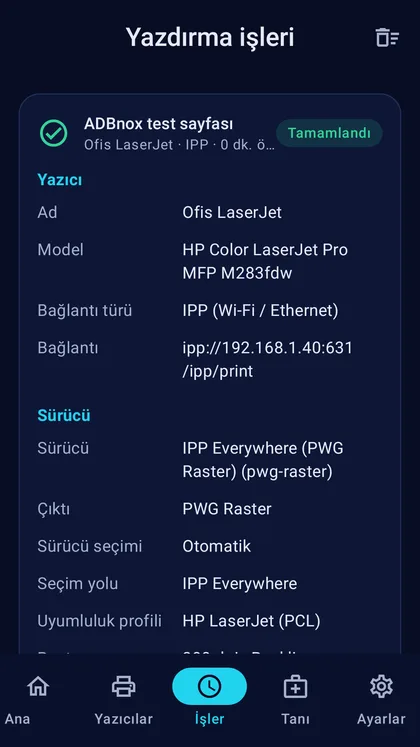
İşler sekmesi her yazdırmanın durumunu gösterir: kuyrukta, işleniyor, gönderiliyor, yazdırılıyor, tamamlandı veya başarısız.
- Bir işe dokununca yazıcısı, modeli, bağlantı türü ve adresi, sürücüsü, çözünürlüğü, baskı ayarları, süreler, gönderilen veri ve hata kodu görünür; Ayrıntıları kopyala hepsini metin olarak kopyalar.
- Süren bir işi buradan iptal edebilirsiniz; çöp kutusu simgesi biten işleri onay sorduktan sonra siler.
- Geçmişte işin adı, durumu, yazıcısı, bağlantısı, sürücüsü ve ayarları saklanır; belge içerikleri asla.
“Gönderildi”, verinin yazıcıya teslim edildiği anlamına gelir. Yazıcı bildirmedikçe uygulama baskının bittiğini iddia etmez; özellikle USB ve RAW yazıcılarda kağıdı kontrol edin.
Bildirimler
Ayarlar › Bildirimler:
- Uygulama içi mesajlar: Kısa (4 sn), Normal (8 sn), Uzun (15 sn) ya da Ben kapatana kadar.
- Yazdırma sırasında: ilerleme bildirimi. Açık kalması, uygulamadan çıkınca uzun işlerin sürmesini sağlar.
- İş bitince (sayfa, süre ve boyut) ve İş başarısız olunca (nedeni ve Doktor düğmesiyle).
09 Printer Doctor (Yazıcı Tanı)
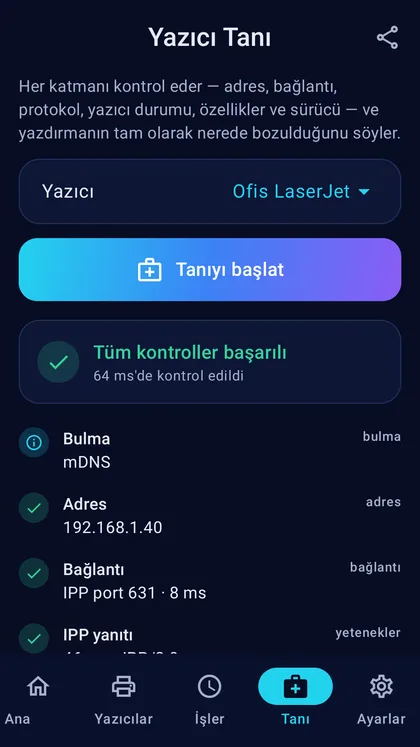
Bir yazdırma başarısız olur ya da takılırsa Tanı sekmesinden Printer Doctor'ı çalıştırın. Yazdırmanın tam olarak nerede bozulduğunu söyler.
- Adres: yazıcının adı ya da IP adresi çözülebiliyor mu?
- Bağlantı: porta ulaşılabiliyor mu?
- Protokol: IPP, RAW ya da LPD yanıt veriyor mu?
- Yazıcı durumu: yazıcının bildirdiği durum (ör. kağıt bitti, kapak açık).
- Yetenekler: yazıcının bildirdiği özellikler.
- Sürücü: hangi yazıcı dilinin seçildiği ve nedeni.
Sorun hangi adımdaysa orada gösterilir. Raporu paylaş sonucu destek için gönderir; Ayarlar › Gelişmiş ayarlar › Ayrıntılı motor günlükleri rapora ham protokol baytlarını ve süreleri ekler.
10 Ayarlar ve yazıcının gelişmiş ayarları
Ayarlar
| Ayar | Ne yapar |
|---|---|
| Görünüm ve Dil | Sistem, Koyu, Açık ya da AMOLED Siyahı; Türkçe, English ya da otomatik. |
| Yazdırma | Varsayılan kağıt, baskı kalitesi ve yoğunluk; filigranlar. |
| Bildirimler | Bkz. Bildirimler. |
| Android yazdırma hizmeti | ADBnox Print'i sistem yazdırma ayarlarından yönetme. |
| İş geçmişi | Geçmişi temizle. |
| Uyumluluk veritabanı | Uygulamayla gelen yazıcı profillerinin sürümü ve sayısı. |
| Hakkında, Yardım ve rehber | Sürüm, mimari, protokoller, açık kaynak lisansları ve uygulama içi rehber. |
Gelişmiş ayarlar (uygulama geneli)
- Ağ ve Soketler: bağlantı ve soket okuma zaman aşımı, katı TLS sertifika doğrulaması, uygulama açıkken sürekli mDNS keşfi.
- Yazdırma Kuyruğu ve Güvenlik: donanım destekli kuyruk şifrelemesi (geçici baskı dosyaları Android Keystore AES-256 ile şifrelenir); Kuyruk önbelleğini temizle.
- Termal ve POS Varsayılanları: varsayılan POS metin kodlaması (Türkçe için PC857).
- Tanı ve Motor: ayrıntılı motor günlükleri, otomatik ağ taraması.
Yazıcının Gelişmiş sayfası
- Bağlantı ve Ağ Yapılandırması: iletişim protokolü, sunucu / IP adresi, port, IPP kaynak yolu, LPR kuyruk adı; Bağlantıyı Test Et.
- Sürücü: Otomatik (önerilen) ya da elle (PCL, PostScript, PWG Raster…). Model profili: Otomatik eşleştir ya da listeden bir uyumluluk profili.
- Yazıcı donanımı: renk ve çift taraf ünitesi (USB ve RAW yazıcılar kendisi bildiremediği için).
- IPP kullanıcı adı ve parolası: kimlik doğrulama isteyen kurumsal yazıcılar için.
- Rulo / etiket: kağıt genişliği, etiket uzunluğu, yazıcı çözünürlüğü, yazdırılabilir nokta, baskı koyuluğu, otomatik kesici.
- Bu yazıcıya özel varsayılan filigran.
- Güvenilen sertifikalar: Sertifikaları unut.
11 Sorun giderme
Yazıcıya ulaşılamıyor / çevrim dışı
- Telefonla yazıcının aynı Wi-Fi ağında olduğundan emin olun. Misafir ağları ve modemdeki “AP izolasyonu” cihazların birbirini görmesini engeller.
- VPN açıksa kapatın; mobil veri üzerinden yerel yazıcılara ulaşılamaz.
- Yazıcının IP adresi değişmiş olabilir: Yazıcı ekle › Ağ'da yeniden arayın ya da yazıcının Gelişmiş sayfasından adresi düzeltin.
- Printer Doctor sorunun ağda mı yoksa yazıcıda mı olduğunu gösterir.
Boş sayfa, anlamsız karakterler ya da çok sayıda sayfa basılıyor
Yazıcıya anlamadığı bir dil gönderiliyor demektir (örneğin yalnızca PCL bilen bir yazıcıya PostScript). Yazıcının sayfasında Gelişmiş › Sürücü'den başka bir sürücü seçin (ör. PCL 6, PostScript ya da PWG Raster), ardından test sayfası basın. Printer Doctor hangi dilin seçildiğini ve nedenini gösterir.
Çift taraflı basmıyor ya da yalnızca tek yüze basıyor
- Yazıcı çift taraflı baskıyı bildirmiyorsa uygulama elle çift taraflı basar: önce ön yüzler, desteyi çevirince arka yüzler.
- USB ve RAW yazıcılarda yazıcının sayfasındaki Yazıcıya sor'u deneyin ya da Gelişmiş › Yazıcı donanımı › Çift taraf ünitesi: Var seçin.
- Ünite olduğu hâlde tek yüze basıyorsa Yazdır ekranındaki Yazıcı kağıdı kendisi çeviriyor seçeneğini kapatın.
Uyku modundaki yazıcıya gönderilen iş kayboluyor
Bazı ofis yazıcıları uykudan uyanırken USB üzerinden gelen işi kaçırabilir. Yazdırmadan önce yazıcının panelindeki bir tuşa basarak onu uyandırın.
Kamerada kenarlar bulunmuyor ya da otomatik çekmiyor
- Kenarlar, sayfa zeminden açık renkli olduğunda bulunur. Beyaz kağıdı koyu bir zemine koyun.
- Işığı artırın ya da feneri açın; gölgenizin sayfaya düşmemesine dikkat edin.
- Otomatik çekim, telefon yaklaşık bir saniye kıpırdamadan durunca yapılır; telefonu bir yere dayamak çok yardımcı olur.
- Kitapta tek sayfa çekiliyorsa iki sayfanın da tamamen çerçevede olduğundan emin olun.
Fişte Türkçe karakterler bozuk çıkıyor
Ayarlar › Gelişmiş ayarlar › Varsayılan POS metin kodlaması'nı PC857 yapın; çoğu fiş yazıcısında Türkçe karakterler bu kod sayfasındadır.
Uygulamadan çıkınca yazdırma duruyor
Ayarlar › Bildirimler › Yazdırma sırasında açık olmalı; Android, bildirimi olan işlerin arka planda sürmesine izin verir. Bazı telefonlarda Android Ayarları › Uygulamalar › ADBnox Print › Pil'den pil kısıtlamasını da kaldırın.
Yazıcım Chrome'un Yazdır menüsünde görünmüyor
Android yazdırma hizmetini açın: Android Ayarları › Bağlı cihazlar › Yazdırma › ADBnox Print › Açık (bkz. Diğer uygulamalardan yazdırma).
12 Sık sorulan sorular
Belgelerim bir sunucuya gönderiliyor mu?
Hayır. Belgeler telefonda yazıcının diline çevrilir ve doğrudan yazıcıya gönderilir. Geçici baskı dosyası yalnızca o iş için bellekte tutulan bir anahtarla şifrelenir ve iş bitince silinir.
Hangi Android sürümü gerekir?
Android 8.0 veya üstü; telefon ve tabletlerde çalışır. USB yazıcılar için telefonun USB OTG desteği gerekir.
İnternet gerekiyor mu?
Hayır. Yazdırma ve tarama yerel ağda, USB'de, Bluetooth'ta ya da Wi-Fi Direct'te yapılır. Telefon ve yazıcının aynı yerel ağda olması yeterlidir.
Hangi yazıcılar desteklenmez?
Yalnızca üreticinin kendi sürücüsüyle çalışan “host-based” yazıcılar (örneğin ZjStream kullanan bazı HP LaserJet'ler, yalnızca UFR II konuşan Canon'lar ve CAPT yazıcılar). Uygulama bu modelleri tanır ve nedenini açıklar.
Aylık ücret var mı?
Hayır. ADBnox Print Google Play'den bir kez satın alınır; abonelik yoktur.
13 Sözlük
- IPP / IPPS
- İnternet Yazdırma Protokolü ve şifreli hâli; modern ağ yazıcılarının dili.
- IPP Everywhere, AirPrint, Mopria
- Sürücü gerektirmeyen yazdırma standartları.
- RAW 9100 (JetDirect)
- Veriyi yazıcının 9100 portuna doğrudan gönderme.
- LPR / LPD
- Eski bir ağ yazdırma protokolü.
- mDNS
- Yerel ağdaki cihazların kendilerini duyurma yöntemi; yazıcılar böyle bulunur.
- PWG Raster, URF, PCLm
- Sürücüsüz yazdırmada kullanılan sayfa görüntüsü biçimleri.
- PCL
- HP'nin yazıcı dili; PCL 6 (PCL XL) yeni sürümüdür.
- PostScript
- Adobe'nin sayfa tanımlama dili; birçok ofis yazıcısı anlar.
- Host-based yazıcı
- Sayfayı bilgisayardaki özel sürücünün hazırlamasını bekleyen yazıcı.
- PJL
- Yazıcıya iş ve durum komutları göndermek için kullanılan dil.
- ESC/POS
- Termal fiş yazıcılarının komut dili.
- ZPL / CPCL
- Zebra ve uyumlu etiket yazıcılarının dilleri.
- PC857
- Türkçe karakterleri içeren eski DOS kod sayfası; fiş yazıcılarında kullanılır.
- eSCL / AirScan / WSD
- Ağ üzerinden tarama protokolleri.
- Wi-Fi Direct
- Cihazların modem olmadan doğrudan Wi-Fi ile bağlanması.
- NFC / NTAG213
- Yakın alan iletişimi ve en yaygın küçük NFC etiketi.
- OTG
- Telefonun USB aygıtlarına ev sahipliği yapabilmesi.