ADBnox USB Kullanım Kılavuzu
ADBnox USB, Android telefonunuzu bir USB iş istasyonuna çevirir. Windows ve Linux kurulum belleği hazırlar, USB bellekleri biçimlendirir ve bölümler. Belleklerin sağlığını ve gerçek kapasitesini sınar. Arduino, ESP ve Raspberry Pi Pico kartlarını programlar. Root, ADB ya da bilgisayar gerekmez.
Bu kılavuz uygulamanın her ekranını sırayla anlatır: ne işe yarar, ne gerekir, adım adım nasıl yapılır, ekranda ne görürsünüz, ne ters gidebilir ve nasıl geri alınır.
00 Bu kılavuz ve işaretler
Kılavuz Türkçe arayüzü temel alır; İngilizce arayüzde düğme adları İngilizcedir. Uygulamanın içindeki Kılavuz ekranı bu sayfanın kısa bir özetidir.
Metindeki işaretler
| İşaret | Anlamı |
|---|---|
| DOĞRULANDI | Gerçek bir telefonda ve bellekte uçtan uca denendi. |
| DENEYSEL | Çalışıyor ve otomatik testlerden ya da sanal makineden geçiyor, ama gerçek donanımda henüz uçtan uca denenmedi. Önemli bir iş için kullanmadan önce yedek alın. |
| ROOT | Yalnızca root yetkili telefonlarda çalışır. |
| PC | İşin bir kısmı bilgisayarda yapılır (ör. kod derleme). |
Sağ üstteki arama kutusu (/ tuşu) yazdığınız her kelimeyi içeren paragrafları gösterir, diğerlerini gizler. Türkçe karakterleri yazmasanız da bulur: “bolum” yazınca “bölüm” de çıkar.
Hangi özellik ne kadar denendi?
ADBnox USB hızla gelişiyor. Aşağıdaki tablo, 1.0.1 sürümü itibarıyla her özelliğin nasıl sınandığını dürüstçe gösterir.
| Özellik | Durum | Nasıl sınandı |
|---|---|---|
| USB belleği FAT32 / exFAT biçimlendirme | DOĞRULANDI | Gerçek telefon + USB 3.2 bellek |
| Disk imajı (.img/.gz/.xz) ve hibrit ISO yazma | DOĞRULANDI | Gerçek telefon, SHA-256 geri okuma |
| Windows kurulum belleği (dosya kopyalama, bölünmüş WIM) | DENEYSEL | Birim testleri ve WIM araçlarıyla karşılaştırma; gerçek kurulum henüz denenmedi |
| Windows kurulum seçenekleri (autounattend.xml) | DENEYSEL | Üretilen dosya şemaya göre sınandı; gerçek kurulumda denenmedi |
| ADBnox MultiBoot | DENEYSEL | UEFI sanal makinede ISO menüsü ve başlatma |
| Ağdan önyükleme (iPXE, HTTP sunucusu) | DENEYSEL | Sanal makinede iPXE + telefon sunucusu taklidi; Linux ISO'larının ağdan açılması henüz doğrulanmadı |
| Sahte bellek testi, hız testi, yüzey taraması | DENEYSEL | Sanal sahte bellek (adres katlanması) üzerinde birim testleri |
| Arduino / ESP / DFU / UF2 programlama | DENEYSEL | Protokol testleri; ADBnox IoT Agent Uno için emülatörde (simavr). Telefonda bir NodeMCU (CH340) ile: kart yükleme moduna girdi ama 0.12.21'e kadar bağlantı kurulamadı. Kayıtlar, uygulamanın USB'den okurken veri kaybettiğini gösterdi; ESP8266'nın 96 baytlık bağlantı cevabı tam üç CH340 paketidir ve her denemede kayboluyor olabilir. 0.13.0 bu okuma hatasını düzeltir; gerçek kartta henüz yeniden denenmedi. |
| ADBnox IoT Agent Wi-Fi web paneli | DENEYSEL | Panel tarayıcıda, kartı taklit eden sunucuyla sınandı |
| ADBnox IoT Agent otomasyon kuralları, toprak nemi kalibrasyonu | DENEYSEL | Uno firmware'i emülatörde (simavr): eşik, süre sınırı, kaydet/yükle; kural mantığı birim testleri |
| MQTT ve Home Assistant | DENEYSEL | MQTT istemcisi bilgisayarda gerçek bir MQTT sunucusuna karşı sınandı; ESP kartta ve Home Assistant'ta henüz denenmedi |
| ADBnox IoT Agent kablosuz güncelleme (imzalı paket) | DENEYSEL | İmza denetimi bilgisayarda birim testleriyle; güncelleme ve geri dönüş ESP32-C3 öykünücüsünde (QEMU) seri hat üzerinden sınandı: bozuk, yabancı imzalı, başka kart ve eski sürüm paketleri reddedildi; sağlam sürüm yüklenip kendini onayladı; açılışta çöken sürümde kart önceki ADBnox IoT Agent sürümüne döndü. Gerçek kartta ve Wi-Fi ile henüz denenmedi |
| Sunucuda derle ve karta yaz | DENEYSEL | Sunucudaki derleyici her kart için gerçek araç zinciriyle denendi; telefondan derleyip karta yazma gerçek bir kartla henüz denenmedi |
| RF Kumanda Kopyalayıcı & Verici (NodeMCU / ESP8266, ESP32, Uno) | DENEYSEL | 5 RF modül ailesi ve 6 hazır senaryo için üretilen tüm C++ taslakları ve hazır derlenmiş firmware'ler AVR, ESP8266, ESP32 ve RP2040 derleyicilerinde doğrulandı; gerçek RF modül ve kumandayla sahada henüz denenmedi 1.5.3 okuyucu ve gönderici, alıcının darbeyi 0–160 µs uzattığı benzetimde gerçek C++ koduyla gidiş-dönüş sınandı (darbe süresi ±%4); gerçek modülle ölçüm henüz yapılmadı. |
| ADBnox IoT Agent RF / IR kumanda kütüphanesi, basılı tutarak gönderim | DENEYSEL | Agent'ın RF kodu benzetimde sınandı (EV1527 kodları, uzatan alıcı, 2:1 ve 28 bit çerçevelerin reddi, kendi gönderimini duyma); kütüphane, basılı tutma ve dosya yedeği uygulama testleriyle. Gerçek modülle ve kumandayla henüz denenmedi. |
| Samsung Odin (Download Modu) | DENEYSEL | Protokol Heimdall'ın kaynak koduna göre yazıldı; gelen paketleri gerçekten çözüp bölümü yeniden oluşturan sahte bir cihaza karşı sınandı. Gerçek bir Galaxy tablette ilk denemede yazma yarıda kaldı: cihaz bir önceki diziyi yazarken gelen tek yanıt gecikmesinde motor bekleyip yeniden denemiyordu. 0.12.7'de Heimdall'daki gibi yeniden deneme eklendi, ama gerçek cihazda yeniden denenmedi. İlk denemeyi önemsiz bir bölümle (ör. recovery) yapın; yazma yarıda kalırsa cihazı bilgisayarda Odin ile resmi yazılımla kurtarın. |
| Android Fastboot / Fastbootd | DENEYSEL | AOSP fastboot'un davranışına göre yazıldı; sparse bölme, A/B yuvası ve kilit denetimi sahte cihazla sınandı. Gerçek telefonda henüz denenmedi: ilk denemeyi kullanılmayan yuvaya yapın. |
| ADBnox IoT Agent Bluetooth (ESP32, S3, C3) | DENEYSEL | Kart yazılımı ve uygulama derleniyor; eşleştirme ve bağlantı gerçek kartta ve telefonda henüz denenmedi (emülatörde Bluetooth yok) |
| SCD40, PZEM-004T, VL53L0X, WS2812, OLED, LCD sürücüleri | DENEYSEL | Veri sayfalarına göre yazıldı, tüm kartlar için derleniyor; gerçek sensörle henüz denenmedi |
| Sanal sürücü (telefonu USB bellek gibi göstermek) | ROOT | Yalnızca root'lu telefonlarda |
Denediğiniz bir özelliğin sonucunu (çalıştı / çalışmadı, telefon ve bellek modeli) bize bildirirseniz bu tabloyu güncelleriz.
01 Başlarken
Neye ihtiyacınız var, bellek ya da kart nasıl bağlanır ve izin nasıl verilir.
Gereksinimler
- Telefon veya tablet: Android 8.0 ya da üzeri, USB Host (OTG) desteği. Günümüzdeki telefonların neredeyse tamamı OTG destekler.
- OTG adaptörü: USB-C → USB-A adaptörü (ya da eski telefonlarda Micro-USB → USB-A). USB-C uçlu belleklerde adaptör gerekmez.
- Güç: USB bellekler, SD kart okuyucular ve Arduino kartları telefonun verdiği akımla çalışır. 2,5″ harici diskler ve SSD'ler için harici güç girişli OTG hub kullanın.
- Root, ADB, Shizuku: gerekmez. Uygulama Android'in standart USB Host arayüzüyle belleğe doğrudan erişir.
Bellek takıldığında hiçbir şey olmuyorsa telefonun Ayarlar → Ek ayarlar → OTG (marka ve sürüme göre adı değişir) seçeneğini açın. Bazı telefonlar bu ayarı birkaç dakika kullanılmayınca kendiliğinden kapatır.
İlk bağlantı ve USB izni
- ADBnox USB'yi açın, sonra belleği ya da kartı OTG ile takın.
- Uygulama “ADBnox USB bu aygıta erişsin mi?” penceresini kendisi açar. Tamam'a basın. “Bu USB aygıtı için varsayılan olarak aç” kutusunu işaretlerseniz bir sonraki takışta yeniden sorulmaz.
- Pencereyi kaçırdıysanız Cihazlar ekranında aygıtın yanındaki USB İzni Ver düğmesine basın.
- Üst çubuktaki OTG Aktif rozeti bağlı aygıt olduğunu gösterir. Belleğin adı ve kapasitesi İmaj Yaz, Disk / Format ve Analiz ekranlarında hedef olarak görünür.
Ekranlar
Logonun altındaki, yana kaydırılabilen sekme çubuğu şu ekranlara gider:
Cihazlar ekranı
Bağlı her USB aygıtı burada bir kart olarak görünür: üretici ve ürün adı, VID:PID kimliği, USB sınıfı (yığın depolama, CDC seri, HID…), seri numarası ve izin durumu.
- Ayrıntılı Donanım & Descriptor Ağacı: aygıtın yapılandırmalarını, arabirimlerini, uç noktalarını (endpoint) ve çektiği akımı (mA) gösterir. Raporu Paylaş ile metin olarak kopyalanabilir.
- Uyumluluk & Donanım Taraması: yalnızca okuma yapan testler çalıştırır: INQUIRY, TEST UNIT READY, READ CAPACITY, birkaç sektör okuma ve SYNCHRONIZE CACHE. Sonuç JSON olarak dışa aktarılabilir. Bir bellek düzgün çalışmıyorsa destek isterken bu raporu gönderin.
- Yazma testi: taramadan sonra isteğe bağlı olarak tek bir sektöre yazıp geri okur. Yalnızca feda edilebilir bir bellekte kullanın; test sırasında bağlantı koparsa o sektör değişmiş kalabilir.
Yazma işlemleri belleğin kimliğine bağlanır (bkz. Güvenlik modeli). Seri numarası bildirmeyen ucuz belleklerde kimlik zayıftır. Uygulama bunu kartta belirtir ve kimliği daha sıkı denetler.
Uzun işlemler, arka plan ve yüzen panel
- Yazma, biçimlendirme ve disk işlemleri Android'in ön plan hizmetinde çalışır. Uygulamadan çıksanız da işlem sürer; bildirimde ilerleme ve İptal düğmesi görünür.
- Ayarlar → İşlem Sırasında Ekranı Açık Tut açıkken iş sürerken ekran kapanmaz. Bazı telefonlar ekran kapanınca USB'ye giden gücü kısar; uzun yazmalarda bu ayarı açık tutun.
- Yüzen Panel (PiP): işlem sürerken başka uygulamaya geçerseniz küçük bir ilerleme penceresi görünür. Ayarlar'dan açılıp kapatılır, oranı (16:9, 4:3, 21:9) seçilir.
- Bir iş sürerken ikinci bir USB işi başlatılamaz. Uygulama “başka bir işlem USB'yi kullanıyor” uyarısı verir.
02 Güvenlik modeli: veriniz nasıl korunur
Telefon belleğe sektör düzeyinde yazabildiği için yanlış belleği silmek kolaydır. ADBnox USB bunu birkaç katmanla önler.
Kimliğe bağlı onay
- Veri silen her işlemden önce tam ekran bir onay gösterilir: belleğin adı, VID:PID kimliği, seri numarası, kapasitesi ve yapılacak işlerin listesi (ör. “İmaj, sektör 0'dan itibaren sürücünün üzerine yazılacak”).
- Onay o belleğin kimliğine bağlanır. Yazmaya başlamadan hemen önce kimlik yeniden okunur. Bu arada bellek çıkarılıp başka bir bellek takıldıysa işlem başlamaz (“Donanım kimliği doğrulama hatası”).
- Ayarlar → Yıkıcı İşlem Teyidi (Strict Guard) açıkken bu denetim her biçimlendirme ve yazma için zorunludur. Açık bırakmanızı öneririz.
“Doğrulandı” ne demek?
Yazma bittiğinde uygulama yazılan veriyi bellekten geri okur ve SHA-256 özetini kaynakla karşılaştırır. Özetler aynıysa bellekteki veri kaynağın birebir kopyasıdır. Doğrulama modları İmaj Yaz bölümünde anlatılıyor.
Neler geri alınabilir, neler alınamaz?
| İşlem | Geri alınabilir mi? |
|---|---|
| Bölüm tablosu değişiklikleri (aktif, gizle, tür, slot 1'e taşı) | Evet. Önce Bölüm Tablosunu Yedekle (.adbnxbr) ile yedek alın; yedek aynı belleğe geri yüklenebilir. |
| MBR önyükleme kodu yükleme | Evet, aynı yedekle. |
| Sektör baytlarını değiştirme (hex) | Evet. Önce sektörü .bin olarak kaydedin. |
| Biçimlendirme, yeniden bölümleme, imaj yazma | Hayır. Eski dosyalar silinir. Önce disk imajı yedeği alın. |
| Sektör doldurma (sıfır / rastgele) | Hayır. |
| Sahte bellek “sınır yazma testi” | Test sektörleri yedekleyip geri yazar; bellek gerçekten sahteyse geri yükleme başarısız olabilir. |
USB bellek ve SD kartların denetleyicisi yazılan veriyi farklı fiziksel hücrelere dağıtır. Tüm sektörlerin üzerine sıfır yazmak bile eski verinin her kopyasını sildiğini garanti etmez. Gizli veri taşıyan bir belleği atmadan önce fiziksel olarak imha edin.
03 İmaj Yaz: ISO ve disk imajı yazma
Bir işletim sistemi imajını ya da disk yedeğini USB belleğe veya SD karta yazar. Uygulama dosyanın türünü kendisi tanır ve en uygun yöntemi seçer.
Desteklenen dosyalar
.iso: Windows, Linux ve kurtarma ISO'ları..img,.bin: ham disk imajları (Raspberry Pi OS, Armbian, router firmware'leri, daha önce alınmış bellek yedekleri)..img.gz,.img.xz,.gz,.xz: sıkıştırılmış imajlar. Önce açmanız gerekmez; yazarken açılır, telefonda ek yer kaplamaz.
“İmaj türü” adımı: uygulama ne yapacak?
Dosyayı seçtiğinizde uygulama içini inceler ve şu türlerden birini gösterir:
| Ekranda yazan | Ne demek | Nasıl yazılır |
|---|---|---|
| Disk imajı | Bölüm tablosu ve dosya sistemi imajın içinde. | Sektör 0'dan itibaren olduğu gibi. |
| Hibrit ISO | Başında MBR/GPT olan ISO. Çoğu Linux dağıtımı böyledir. | Olduğu gibi; bellek USB'den açılır. |
| Windows kurulum ISO'su | Bölüm tablosu yok; olduğu gibi yazılırsa açılmaz. | Bellek GPT ya da MBR ile bölümlenir, FAT32 biçimlendirilir, ISO'daki dosyalar kopyalanır. Bkz. bölüm 4. |
| UEFI ile açılan, bölüm tablosu olmayan ISO | Bazı kurtarma ISO'ları. | FAT32 + dosya kopyalama. |
| Standart BIOS / El Torito ISO | Yalnızca CD gibi açılan eski ISO'lar. | Ham (sektör sektör) yazılır; USB'den açılması garanti değildir. |
ISO'da FAT32'ye sığmayan (4 GiB ve üzeri) bir dosya varsa ekranda adıyla gösterilir. Windows'un install.wim dosyası bu durumda otomatik olarak parçalara bölünür (bkz. bölünmüş WIM).
Adım adım yazma
- İmaj Yaz ekranında İmaj Seç (.ISO / .IMG)'e basıp dosyayı seçin. Dosya telefonda, SD kartta ya da Android'in dosya seçicisinin gösterdiği bulut klasörlerinde olabilir. Uygulamanın kurtarma kütüphanesinden indirdikleriniz İndirilenler listesinde de görünür.
- Uygulama dosyayı inceler ve türünü gösterir. Resmi bir SHA-256 özetiniz varsa “beklenen SHA-256” alanına yapıştırın; yazmadan önce dosya bu değerle karşılaştırılır.
- Hedef belleği seçin. Birden fazla bellek takılıysa adına ve kapasitesine dikkat edin.
- Doğrulama modunu seçin (aşağıya bakın).
- USB'YE YAZ (BAŞLAT)'a basın. Onay penceresinde planlanan işlemleri okuyup onaylayın.
- İlerleme ekranında anlık hız, kalan süre ve aşama görünür. İş bitince sonuç ve doğrulama raporu gösterilir, kayıt Geçmiş'e eklenir.
Doğrulama modları
| Mod | Ne yapar | Ne zaman |
|---|---|---|
| Tam Doğrulama (önerilen) | Yazılan her baytı geri okur, SHA-256 ile karşılaştırır. | Her zaman, özellikle kurulum belleklerinde. |
| Örneklemeli | İlk, son ve 30 rastgele bloğu sınar. | Çok büyük imajlarda hızlı bir kontrol için. |
| Doğrulama Kapalı | Geri okuma yapmaz. | Önermeyiz. |
Doğrulama bu hatayla biterse bellek ya arızalıdır ya da sahte kapasitelidir. Sahte bellek testini çalıştırın; sahte çıkarsa belleği kullanmayın.
İptal etmek
İlerleme ekranındaki ya da bildirimdeki İptal'e basın. Yarıda kalan bellek açılmaz; yeniden yazın ya da biçimlendirin.
Yazma hızı
- Hız; belleğe, telefonun USB portuna (USB 2.0 / 3.x) ve adaptöre bağlıdır. USB 3 bellek, USB 3 destekli telefon ve USB 3 adaptör birlikte en iyi sonucu verir.
- Birçok hızlı bellek, ilk birkaç GB'tan sonra iç önbelleği dolduğu için yavaşlar. Bu normaldir; yazma durmuş gibi görünse de sürer.
- Ayarlar → USB Transfer Tampon Boyutu: büyük tampon USB 3 belleklerde hızı artırır. Bağlantı kopmaları yaşarsanız küçültün.
04 Windows kurulum belleği DENEYSEL
Windows 10 ve 11 ISO'sundan, UEFI bilgisayarlarda (Secure Boot açıkken de) açılan bir kurulum belleği hazırlar. İsterseniz Windows Kurulumu'nun sorduğu soruları önceden cevaplar.
Orijinal ISO edinmek
- ISO'yu yalnızca Microsoft'un resmi “Windows 11 indir” / “Windows 10 indir” sayfasından indirin. Telefonun tarayıcısında sayfa ISO seçeneğini doğrudan sunar.
- Sayfa indirmenin yanında SHA-256 değerini verir. Bu değeri İmaj Yaz'daki “beklenen SHA-256” alanına yapıştırın; uygulama dosyanın bozulmadığını ve değiştirilmediğini denetler.
ADBnox USB etkinleştirmeye ve lisansa dokunmaz. Windows'u kendi ürün anahtarınızla ya da bilgisayarın dijital lisansıyla etkinleştirirsiniz.
Bölüm şeması: GPT mi MBR mi?
- GPT (önerilen): UEFI bilgisayarlar için standart seçim.
- MBR: USB bellekteki GPT'yi tanımayan bazı UEFI yazılımları için. Bölüm FAT32 (tür 0x0C) ve etkin olarak işaretlenir.
Her iki seçenekte de bellek UEFI ile açılır, Secure Boot açık olsa da. Yalnızca eski BIOS/Legacy kullanan (yaklaşık 2012 öncesi) bilgisayarlarda açılmaz.
FAT32 ve bölünmüş WIM
UEFI yazılımları her zaman FAT32 okuyabilir, NTFS'yi ise çoğu okuyamaz. Ancak FAT32'de bir dosya en fazla 4 GiB olabilir, oysa yeni Windows ISO'larındaki install.wim çoğu zaman bundan büyüktür. ADBnox USB bu dosyayı install.swm, install2.swm… parçalarına böler. Windows Kurulumu bu parçaları kendisi birleştirir. Böylece bellek Secure Boot açıkken de açılır ve NTFS sürücüsü gerekmez.
install.esd dosyası 4 GiB'tan büyükse bölünemez ve uygulama ISO'yu reddeder. Bu durumda Microsoft'un sayfasından güncel ISO'yu indirin.
Sürüm listesi
ISO seçildiğinde içindeki sürümler (Home, Pro, Education…) ve derleme numarası listelenir. Bu liste bilgi amaçlıdır; hangi sürümün kurulacağı aşağıdaki Sürüm seçimi ayarıyla ya da Kurulum'un kendi ekranında belirlenir.
Windows Kurulum seçenekleri
Windows ISO'su seçildiğinde Windows Kurulum Seçenekleri paneli açılır. Hepsi varsayılan olarak kapalıdır. Açtığınız seçenekler belleğin köküne autounattend.xml yanıt dosyası olarak yazılır; Windows Kurulumu bu dosyayı kendisi okur. Bu dosya da diğer dosyalar gibi doğrulanır.
TPM 2.0, Secure Boot ve 4 GB RAM şartını kaldır
Windows 11 Kurulumu'nun donanım denetimini atlar (Kurulum ortamında LabConfig kayıt defteri değerleri: BypassTPMCheck, BypassSecureBootCheck, BypassRAMCheck). Windows 11 ya da sürümü tanınamayan ISO'larda sunulur.
Windows 11 24H2 ve sonrası işlemcinin POPCNT / SSE4.2 komutlarını destekleyip desteklemediğine bakar. Bu bir yazılım denetimi değil, işlemcinin kendi özelliğidir; hiçbir ayar bunu atlatamaz. Çok eski işlemcilerde Kurulum açılsa bile Windows çalışmaz.
Microsoft hesabı zorunluluğunu kaldır
Kurulumun internet ve Microsoft hesabı olmadan bitmesine izin verir (BypassNRO, çevrimiçi hesap sayfalarını gizleme). Microsoft bu yolu yeni sürümlerde zorlaştırıyor. En güvenilir yol bu seçeneği yerel hesap ile birlikte kullanmaktır.
Kurulum yine de hesap isterse bilgisayarın ağ kablosunu çıkarın ya da Wi-Fi'ye bağlanmayın. Ağ yokken Kurulum yerel hesapla devam eder.
Yerel hesap oluştur
Yazdığınız adla, yönetici yetkili bir yerel hesap açar. Parola boştur ve ikinci girişte Windows yeni parola ister; belleğe hiçbir parola yazılmaz. Parola süresi dolmaz. Ad, Windows'un kurallarına göre denetlenir (en fazla 20 karakter, \ / [ ] : ; | = , + * ? < > " yok).
Bölge ayarlarını telefondan al
Telefonun dilinden ve saat diliminden Windows'un giriş dili, sistem yerel ayarı, kullanıcı yerel ayarı ve saat dilimi belirlenir. Örneğin Türkçe telefonda Türkçe Q klavye ve “Türkiye Standart Saati” seçilir. Windows'un görüntüleme dili değişmez; o, ISO'nun dilidir.
Gizlilik sorularını atla
Kurulum sonunda sorulan “konum, tanılama verisi, reklam kimliği…” sorularını gösterilmez yapar; isteğe bağlı veri gönderimleri kapalı olarak ayarlanır (ProtectYourPC = 3).
BitLocker otomatik şifrelemeyi kapat
Windows 11 birçok bilgisayarda diski kullanıcıya sormadan şifreler. Kurtarma anahtarı Microsoft hesabına kaydedilir; yerel hesapla kurulumda bu anahtar kaybolabilir. Bu seçenek otomatik şifrelemeyi engeller. BitLocker'ı sonradan kendiniz açabilirsiniz.
Sürücü paketleri ve asistanlar
- Wi-Fi sürücüleri: Yeni dizüstülerin Wi-Fi kartları (MediaTek MT7921/7922, Realtek RTL8852, Intel AX/BE) için Windows ISO'sunda sürücü olmayabilir; Kurulum ağ ekranında takılır. Bu seçenek belleğe bir Wi-Fi rehberi, sürücü yükleyici ve kurulum bitince sürücüyü kuran bir betik ekler. Sürücü dosyalarını (
.inf,.sys,.cat) üreticinin sitesinden siz indirip Sürücü Paketleri panelinden eklersiniz. - Intel VMD / RST depolama: 11.–14. nesil Intel dizüstülerde NVMe disk VMD denetleyicisinin arkasındadır. Kurulum “Hiçbir sürücü bulunamadı” der. Bu seçenek bir rehber ve
$WinPEDriver$\Storageklasörünü hazırlar. Üreticinin “F6” sürücü paketini siz eklersiniz; Kurulum bu klasördeki sürücüleri kendisi yükler. Yüklemezse Kurulum ekranında Sürücü yükle → Gözat ile bu klasörü gösterin. - Intel / AMD / NVIDIA ekran kartı asistanı: İlk açılışta ekran kartını algılar. Bellekte ilgili paket varsa onu kurar, yoksa üreticinin resmi sürücü sayfasını açar.
Sürücüler üreticilerin telifli dosyalarıdır ve uygulamayla dağıtılamaz. ADBnox USB resmi indirme sayfalarını gösterir ve indirdiğiniz paketi doğru klasöre yerleştirir.
Copilot, OneDrive ve telemetriyi kapat
Windows Copilot'u, OneDrive'ın otomatik eşitlemesini, Başlat'taki reklam önerilerini, arama kutusu önerilerini, Haberler ve İlgi Alanları'nı kapatır. Tanılama verisini en düşük düzeye indirir. Bunlar ilke (policy) kayıt değerleridir; sonradan geri açılabilir.
Ürün anahtarı, sürüm seçimi ve bilgisayar adı
- Ürün anahtarı: Kendi anahtarınızı girerseniz Kurulum onu sormadan kullanır (
sources\PID.txt). - Sürüm seçimi / “Tüm sürümleri göster”: Fabrikada Windows Home ile gelen dizüstülerde anahtar anakartın yazılımına gömülüdür. Kurulum bu yüzden sormadan Home kurar. “Tüm sürümleri göster” seçilirse belleğe
sources\EI.cfgyazılır; Kurulum sürüm listesini gösterir. Belirli bir sürüm (ör. Professional) de seçebilirsiniz. - Bilgisayar adı: 1–15 karakter, harf, rakam ve tire.
Kurulum sonrası uygulamalar
Seçtiğiniz uygulamalar (tarayıcı, arşivleyici, ofis paketi…) Windows'un paket yöneticisi winget ile, ilk oturum açılışında kendiliğinden kurulur. Betik winget hazır olana kadar bekler; internet bağlantısı gerekir.
“Windows To Go (taşınabilir)” işareti
Kurulan Windows'a “taşınabilir sistem” kayıt değerlerini (PortableOperatingSystem, SanPolicy = 4) ekler. Bu seçenek belleğin kendisini çalışan bir Windows'a dönüştürmez. Windows Kurulumu çoğu zaman USB diske kurulumu reddeder. Harici bir SSD'ye kurulum yapabiliyorsanız işe yarar; aksi halde açmayın.
Sessiz (tamamen otomatik) kurulum neden yok?
Diski hiç sormadan silen bir kurulum belleği yanlış bilgisayara takıldığında veri kaybettirir. Bu yüzden disk seçimi her zaman Kurulum ekranında size bırakılır.
Sorun giderme
Bilgisayar bellekten açılmıyor
- Önyükleme menüsünü açın (marka göre F12, F11, F9, Esc) ve belleğin UEFI: ile başlayan girdisini seçin.
- BIOS ayarlarında önyükleme modu “Legacy only” ise “UEFI” ya da “UEFI + CSM” yapın.
- GPT ile hazırlanmış bellek görünmüyorsa belleği MBR seçeneğiyle yeniden hazırlayın.
- Yazmayı Tam Doğrulama ile tekrarlayın; doğrulama hata verirse bellek arızalıdır.
“Hiçbir sürücü bulunamadı” / disk listesi boş
Intel VMD/RST denetleyicisi kullanan bir dizüstüdür. Intel VMD / RST seçeneğiyle belleği hazırlayın ya da BIOS'ta VMD Controller ayarını kapatın (bu ayar varsa ve diskte RAID yoksa).
“Hadi sizi bir ağa bağlayalım” ekranında takıldım
- Shift + F10 ile komut istemini açın (dizüstülerde Shift + Fn + F10).
OOBE\BYPASSNROyazıp Enter'a basın. Bilgisayar yeniden başlar.- Ağ ekranında İnternet bağlantım yok → Sınırlı kurulumla devam et seçeneği çıkar.
Microsoft bu komutu bazı yeni derlemelerden kaldırdı. Çalışmazsa belleği Microsoft hesabı zorunluluğunu kaldır ve yerel hesap seçenekleriyle yeniden hazırlayın.
“Yeni bir sistem bölümü oluşturamadık”
Kurulum diskten önce USB belleği birincil disk sanıyor olabilir. Diski seçtikten sonra hata alırsanız belleği çıkarıp Yenile'ye basın, sonra belleği yeniden takıp İleri'ye basın. Disk daha önce başka bir işletim sistemi taşıyorsa, kurulum ekranında o diskin bölümlerini silip boş alana kurun (o diskteki veriler silinir).
“Yanıt dosyası işlenemedi” hatası
Çok nadirdir; genelde Kurulum'un bilmediği bir sürüm adı ya da hatalı ürün anahtarından kaynaklanır. Sürüm/anahtar alanlarını boş bırakıp belleği yeniden hazırlayın.
Windows “S modu”nda kuruldu
Bazı dizüstüler fabrikada S modu ile gelir ve kurulum da bu modu korur. Windows açıldıktan sonra Microsoft Store'dan S modundan ücretsiz çıkabilirsiniz.
Secure Boot iptal (DBX) uyarısı
Microsoft eski önyükleyicileri Secure Boot iptal listesine ekliyor. Çok eski bir ISO ile hazırlanan bellek, güncel yazılımlı bilgisayarlarda “güvenlik ihlali” uyarısı verebilir. Microsoft'tan güncel ISO indirin.
05 Linux, Raspberry Pi ve SD kart
Linux kurulum ISO'ları ve tek kart bilgisayar (Raspberry Pi, Orange Pi, ODROID…) imajları.
Linux ISO'ları
Ubuntu, Debian, Fedora, Linux Mint, Kali, Arch ve benzeri dağıtımların ISO'ları hibrittir: uygulama onları olduğu gibi yazar ve bellek hem UEFI hem BIOS bilgisayarlarda açılır. Secure Boot desteği dağıtıma bağlıdır; Ubuntu, Fedora ve Debian Secure Boot açıkken de açılır.
Belleği her seferinde silmek istemiyorsanız ADBnox MultiBoot ile birçok ISO'yu aynı belleğe kopyalayıp açılışta menüden seçebilirsiniz.
Raspberry Pi ve SD kart imajları
- İmajı kartın resmi sitesinden indirin (Raspberry Pi OS, Armbian, DietPi, Home Assistant OS…).
.img.xzya da.img.gzolarak bırakın; açmanız gerekmez. - MicroSD kartı bir USB kart okuyucuya takın, okuyucuyu telefona bağlayın. Telefonun kendi SD yuvası kullanılamaz: Android o kartı uygulamalara ham disk olarak açmaz.
- Kart takılı değilse okuyucu “ortam yok” (medium not present) bildirir; kartı tam oturtun. Kapasitenin doğru göründüğünü kontrol edin.
- İmaj Yaz ekranında imajı ve okuyucuyu seçip yazın. Uygulama sıkıştırmayı yazarken açar ve Tam Doğrulama ile geri okur.
- Kartı Pi'ye takın. İlk açılışta sistem kök bölümü kartın tamamına genişletir.
Pi'nin resmi aracındaki “kullanıcı adı, Wi-Fi, SSH” ön ayarları imajın içine değil, ilk açılış dosyalarına yazılır. ADBnox USB imajı olduğu gibi yazar; bu ayarları Pi ilk açıldığında ekranda yaparsınız.
06 Disk / Format: biçimlendirme ve düşük seviye disk araçları
Ekranın üstündeki sekmeler: Yazıcı / TV Düzeltici, Bölüm Yöneticisi, Yeniden Bölümle, Önyükleme (MBR/PBR) ve Sektör & İmaj. Önce üstteki kartta hedef belleği seçin; bellekteki değişiklikten sonra Yeniden Oku'ya basın.
Yazıcı, TV ve araç teybi uyumluluğu
Çok fonksiyonlu yazıcılar, televizyonlar, araç teypleri ve uydu alıcıları USB belleği ancak MBR bölüm tablosunun 1. slotunda tek bir FAT32 bölümü varsa tanır. Windows veya Mac'te biçimlendirilen bellekler çoğu zaman GPT, exFAT ya da birden fazla bölüm taşır ve bu cihazlar onları görmez.
- Yazıcı / TV Düzeltici sekmesini açın. Uygulama belleği denetler ve sorunları sıralar (GPT, exFAT/NTFS, bölüm slot 1'de değil, yanlış tür kodu…). Bellek uygunsa “Bu bellek bu cihazların beklediği standart düzene tam uygundur” yazar.
- Hızlı Düzeltme (Dosyalarınızı Korur): mümkünse yalnızca bölüm tablosunu düzeltir (ör. bölümü slot 1'e taşır, tür kodunu değiştirir). Dosyalar silinmez.
- Önerilen Düzeltme (Belleği Sıfırlar): belleği MBR + tek FAT32 bölüm olarak yeniden oluşturur. En güvenilir yoldur; bellekteki dosyalar silinir.
Cihaz hâlâ tanımıyorsa
Cihazınız Hâlâ Tanımıyor mu? bölümündeki alternatifleri sırayla deneyin:
- Eski boyut sınırı: FAT32 bölümünü 32 GB ile sınırlar. Bazı eski cihazlar daha büyük bölümleri okuyamaz.
- Süper disket (bölüm tablosuz): bölüm tablosu olmadan, belleğin tamamını tek bir FAT32 birimi yapar. Bazı gömülü cihazlar yalnızca bunu okur.
Bir yazıcı 64 GB belleği görmüyor, 8 GB belleği görüyorsa önce Önerilen Düzeltme'yi, olmazsa 32 GB sınırını deneyin. Hiçbiri işe yaramazsa cihazın yazılımı belleğin toplam kapasitesine bakıyordur; bunu hiçbir biçimlendirme değiştiremez, daha küçük bir bellek kullanın.
Bölüm Yöneticisi
Bellekteki bölümleri, türlerini, boyutlarını ve dosya sistemlerini listeler. MBR, GPT, süper disket, hibrit MBR ve bayat GPT gibi durumları ayrıca belirtir. Bir bölüme dokunduğunuzda:
- Aktif Yap / Aktif (Boot) Bayrağını Kaldır: MBR bölümünün önyükleme bayrağı. Yalnızca LBA 0'daki durum baytları değişir.
- Gizle / Gizlemeyi Aç: MBR'de tür kodunun “gizli” bitini (ör. 0x0C ⇄ 0x1C), GPT'de Microsoft temel veri öznitelik bitlerini değiştirir. Windows gizli bölüme sürücü harfi vermez.
- Türü Değiştir: MBR tür kodu ya da GPT tür GUID'i (ör. EFI sistem bölümü ⇄ temel veri).
- Slot 1'e Taşı: bölümü MBR tablosunun ilk satırına alır (yazıcılar için).
- Formatla: yalnızca o bölümü FAT32 ya da exFAT biçimlendirir.
Genişletilmiş (extended) bölüm kapları dönüştürülmez. Hasarlı GPT'ler düzenlenmez; önce yeniden bölümleyin.
Yeniden Bölümle ve biçimlendir
- Hazır Şablonlardan birini seçin: Yazıcı / TV (Evrensel), Eski Cihazlar (LBA 63), USB-ZIP, USB-FDD (Superfloppy), Büyük Dosyalar (exFAT) ya da ADBnox Çoklu Önyükleme (ISO).
- Bölümleme Düzeni'ni gerekirse değiştirin: MBR (USB-HDD), GPT ya da süper disket (USB-FDD). Bölüm boyutunu MiB olarak girin; boş bırakılırsa belleğin tamamı kullanılır. Bölümler 1 MiB sınırına hizalanır; Eski Cihazlar şablonu eski cihazlar için bölümü LBA 63'ten başlatır, USB-ZIP eski BIOS'ların beklediği disket benzeri geometriyi kullanır.
- Dosya Sistemi (FAT32 / exFAT), Birim Etiketi ve küme boyutu seçin. “Otomatik Küme” çoğu durumda doğrudur.
- İşlem Özeti & Plan'ı okuyun, Yeniden Bölümle ve Formatla'ya basıp onaylayın.
| Dosya sistemi | Ne zaman |
|---|---|
| FAT32 | Her cihazla uyum. ADBnox USB FAT32'yi 32 GB sınırı olmadan 2 TB'a kadar biçimlendirir. Tek dosya en fazla 4 GiB. |
| exFAT | 4 GiB'tan büyük dosyalar (film, ISO). Windows, macOS, Android ve yeni TV'ler okur; eski cihazlar okumaz. |
| NTFS | Uygulama NTFS belleği tanır ve okur, ama NTFS biçimlendiremez. |
Önyükleme kayıtları (MBR / PBR)
- Bölüm Tablosunu Yedekle (.adbnxbr): LBA 0'ı ve GPT'nin her iki kopyasını SHA-256 korumalı bir dosyaya kaydeder. Herhangi bir değişiklikten önce alın.
- Sektör 0'ı (MBR) .bin olarak kaydet: 512 baytlık klasik MBR dosyası.
- Yedekten Geri Yükle: yalnızca aynı boyuttaki belleğe geri yükler. LBA 0'ı en son yazar ve her şeyi geri okuyarak doğrular.
- .bin dosyasından MBR önyükleme kodu yükle: kendi önyükleme kodunuzu yükler. Yalnızca ilk 440 bayt değişir, bölüm tablosuna dokunulmaz. Dosyanın boyutu ve SHA-256 değeri gösterilir. Süper disketlere uygulanmaz.
Sektör & İmaj
- Sektör Görüntüleyici (Hex Viewer): LBA numarası girip Oku'ya basın; sektör onaltılık (hex) ve ASCII olarak görünür. ◀ Önceki / Sonraki ▶ ile gezinin.
- Sektör Baytlarını Değiştir (Hex Patch): görüntülenen sektörde baytları düzenleyip Sektöre Yaz. Önce sektörü .bin olarak kaydedin.
- Sektör Doldurma / Sıfırlama: seçilen aralığın üzerine sıfır, 0xFF ya da rastgele veri yazar. Eski bölümleri ve önyükleyicileri temizlemek içindir; güvenli silme değildir.
- Bellek İmajını Dosyaya Kaydet (.img dökümü): belleğin tamamını ya da bir bölümünü telefona ham imaj olarak kaydeder, SHA-256 değeri verir. Bu imaj İmaj Yaz ile geri yazılabilir.
07 ADBnox MultiBoot: tek bellekte çok ISO DENEYSEL
Belleği bir kez hazırlayın, sonra Linux ve kurtarma ISO'larını dosya olarak kopyalayın. Bilgisayar açılırken bir menü bellekteki ISO'ları listeler ve seçtiğinizi başlatır.
Kurulum
- Ek Araçlar → ADBnox Çoklu-Önyükleme (MultiBoot) kartında belleği seçip kurun. Bellek iki bölüme ayrılır:
- ADBMULTI (exFAT): ISO dosyalarınız. exFAT olduğu için 4 GiB'tan büyük ISO'lar da tek parça durur.
- ADBEFI (FAT32, küçük): önyükleyici (GRUB 2), menü, Türkçe karakterli yazı tipleri ve ağdan başlatma için iPXE.
- ISO dosyalarını ADBMULTI bölümündeki
ISOklasörüne (ya da alt klasörlerine veya bölümün köküne) kopyalayın. Bunu bilgisayarda Dosya Gezgini ile ya da telefonda MultiBoot yöneticisiyle yapabilirsiniz. - Bilgisayarda Secure Boot'u kapatın, önyükleme menüsünden belleğin UEFI girdisini seçin.
- Menüden ISO'yu seçin. Esc ile menüye geri dönebilirsiniz.
- Secure Boot kapalı olmalı: önyükleyici imzalı değildir.
- Yalnızca UEFI (64 bit): eski BIOS bilgisayarlarda açılmaz.
- Windows kurulum ISO'ları bu menüden başlatılamaz. Windows için ayrı bir kurulum belleği hazırlayın.
Desteklenen ISO'lar
Menü her ISO'yu, dağıtımın “ISO dosyasından açılma” yöntemiyle başlatır. Sırasıyla şunları dener:
- ISO'nun kendi
/boot/grub/loopback.cfgdosyası (birçok dağıtım bunu taşır). - Ubuntu, Linux Mint, Pop!_OS, elementary (casper).
- Debian live ailesi: Debian/Kali live, Clonezilla, GParted.
- Arch Linux ve SystemRescue (archiso).
- Fedora ve diğer dracut tabanlı canlı imajlar.
- Tiny Core Linux.
- ISO içindeki bağımsız bir EFI programı (ör. MemTest86+).
Listede olmayan bir ISO açılmazsa onu İmaj Yaz ile ayrı bir belleğe yazın.
Menü ayarları
Yapılandır düğmesiyle menünün bekleme süresini, ekran çözünürlüğünü ve seri konsolu (115200 baud, sunucular için) ayarlayabilirsiniz. Menü dosyası (adbnox_multiboot/grub.cfg) düz metindir; bilgisayarda düzenlenebilir.
Bellek eski bir sürümle hazırlandıysa kart “Bu bellekte UEFI önyükleyicisi yok” der. Önyükleyiciyi kur (ISO dosyaları korunur) ile ISO'lara dokunmadan önyükleyiciyi ekleyin.
Menüden ağdan başlatma
Menüdeki Ağdan başlat girdisi iPXE'yi açar. iPXE, telefondaki ağdan önyükleme sunucusunu bulur ve telefonda paylaşılan bir ISO'yu başlatır. Telefon bilgisayara USB ile bağlıysa ve USB internet paylaşımı açıksa telefon bilgisayarın ağ geçidi olur; iPXE önce oraya bakar. Bulamazsa adres sorar.
08 Ek Araçlar
Ek Araçlar ekranı uzmanlık gerektiren işleri kart kart toplar. Her kart kendi penceresini açar ve yazma yapan her işlem kimliğe bağlı onay ister.
USB Yazma Kilidi
Belleği, takıldığı bilgisayarın yazamayacağı hale getirir. Virüslü olabilecek bir bilgisayara araç belleği takarken kullanılır.
- Tam kilit: GPT bellekte bölümlere “salt okunur” (öznitelik biti 60) ve “otomatik bağlama” kapalı (biti 63) işaretleri konur. MBR bellekte bölüm türü gizli türe çevrilir (0x0C → 0x1C, 0x07 → 0x17). Windows kilitli bölümlere sürücü harfi vermez, yani o bilgisayarda bu bölümler hiç görünmez. Dosya eklenemez, silinemez, ama okunamaz da.
- Seçici kilit (yazılabilir klasör): kilit bölüm başına çalıştığı için yazılabilir alan, kendi küçük bölümünde (etiket
ADBNOX-USB) durur. Diğer bütün bölümler kilitlenir. Bellekte bölümlenmemiş boş alan varsa bu bölüm dosyalarınıza dokunmadan eklenir. Yoksa bellek yeniden bölümlenmelidir ve tüm veriler silinir. - Yazma Kilidini Aç: kilidi telefondan kaldırır.
Kilit, bölüm tablosundaki bir işarettir ve en çok Windows'a karşı korur. Linux ve macOS bu işaretlerin çoğunu dikkate almaz ve bölümleri yine de bağlayabilir. Diske doğrudan yazan bir program ya da yönetici yetkili bir saldırgan da işareti kaldırabilir. Kilidi bir antivirüs yerine değil, ek bir önlem olarak düşünün.
Bozuk Sektör Karantina & Güvenli Bölümleme
Yüzey taraması ya da sahte bellek testinde bulunan hasarlı alanları 1 MB güvenlik payıyla ayırır. Sonra belleğin en geniş sağlam bölgesine yeni bir bölüm oluşturur. Ucuz ama arızalı bir belleği küçük ama güvenilir bir bellek olarak kullanmaya devam etmenizi sağlar. Bellek silinir.
Ağdan önyükleme ve HTTP sunucusu DENEYSEL
Telefonu aynı ağdaki (Wi-Fi, telefonun erişim noktası ya da USB internet paylaşımı) bilgisayarlar için bir dosya ve önyükleme sunucusuna çevirir.
- Paylaşılacak ISO/IMG dosyalarını ekleyin (kurtarma kütüphanesinden indirilenler kendiliğinden listelenir) ve sunucuyu başlatın. Ekranda
http://<telefonun IP'si>:8080/adresi görünür. - Tarayıcıdan indirme: ağdaki herhangi bir cihaz bu adresi açıp dosyaları indirebilir.
- iPXE ile başlatma: iPXE komut satırında
chain http://<IP>:8080/boot.ipxeyazın ya da MultiBoot menüsündeki Ağdan başlat girdisini kullanın. Menüden bir dosya seçin: bilinen Linux canlı ISO'larında çekirdek ve initrd ISO'nun içinden okunur, diğer ISO/IMG dosyaları ağ diski olarak (sanboot) açılır. - UEFI HTTP Boot: önyükleme adresi girmeye izin veren yeni bilgisayarlarda
http://<IP>:8080/files/…/ad.isoadresini girin; yazılım ISO'yu belleğe indirip başlatır.
Sunucu çalıştığı sürece aynı ağdaki herkes paylaşılan dosyaları indirebilir. Herkese açık Wi-Fi ağlarında kullanmayın; işiniz bitince sunucuyu durdurun.
Wi-Fi Sürücü Asistanı & kurulum kiti
MediaTek MT7921/7922, Realtek RTL8852 ve Intel AX/BE kartlar için resmi sürücü sayfalarını, belleğe sürücü ekleme adımlarını ve Windows kurulumunda ağ ekranını aşma komutlarını tek yerde toplar. Bkz. Sürücü paketleri.
Disk İmajı Yedekleme & Geri Yükleme
Belleğin tamamını telefona .img olarak yedekler ya da daha önce alınmış bir .img veya sıkıştırılmış .img.gz imajını belleğe geri yükler. Boyutu büyük olabilir; telefonda yeterli boş yer olduğundan emin olun. Yedekler Ayarlar → İndirme ve Kayıt Klasörü'ne kaydedilir.
Sıfır / Rastgele Doldurma
Sektörlerin üzerine sıfır, 0xFF ya da rastgele veri yazar. Eski bölüm tablolarını, önyükleyicileri ve inatçı imajları temizler. Önemli: bkz. flash bellekte güvenli silme yoktur.
Boot Kaydı Yedekleme & Geri Yükleme
Disk / Format → Önyükleme sekmesindeki yedekleme ve geri yüklemenin kısayoludur. Bkz. Önyükleme kayıtları.
Sürücüden Sürücüye Klonlama
Bir OTG hub ile bağlı iki bellek arasında sektör sektör kopyalama yapar. Hedef en az kaynak kadar büyük olmalıdır. Hedefteki her şey silinir. Klonlama sonradan geri okuma ile doğrulanmaz; önemli bir kopyadan sonra hedef belleği bir kez açıp kontrol edin.
Dahili Kurtarma Kiti
Sık kullanılan kurtarma belleklerini tek düğmeyle hazırlar. Her araç, üreticisinin resmi imajıdır. İmaj önce kurtarma kütüphanesinden indirilir (bir kez internet gerekir), sonra belleğe yazılır.
| Araç | Ne işe yarar |
|---|---|
| MemTest86+ (UEFI) | Bilgisayarın RAM'ini sınar. Mavi ekran ve rastgele çökmelerde ilk adım. Secure Boot kapalı olmalı. |
| FreeDOS | BIOS güncelleme ve eski DOS araçları için. Yalnız eski BIOS (Legacy / CSM) kipinde açılır. |
| Windows parola kurtarma (SystemRescue) | İçindeki chntpw ile yerel Windows hesabının parolasını sıfırlar. UEFI'de açılır; Secure Boot kapalı olmalı. Secure Boot'u kapatamıyorsanız Hiren's BootCD PE'yi kullanın. |
| ADBnox MultiBoot şablonu | Kurtarma ISO'larıyla hazır bir MultiBoot belleği. |
Kurtarma Kütüphanesi ve indirici
MemTest86+, Clonezilla, GParted, Super GRUB2, FreeDOS USB, SystemRescue ve Hiren's BootCD PE kurtarma imajlarını resmi kaynaklarından telefona indirir. Listede yalnız USB bellekten açılan imajlar vardır; yalnız CD'den açılan eski imajlar (Offline NT, Tiny Core, FreeDOS Live CD) 1.5.6'da çıkarıldı.
Her kartta bilgisayarın belleği nasıl açacağı yazar: Secure Boot açıkken açılır (Clonezilla, GParted, Hiren's BootCD PE), Secure Boot kapatılmalı (MemTest86+, Super GRUB2, SystemRescue) ya da Yalnız eski BIOS (Legacy / CSM) (FreeDOS). Nasıl kullanılır düğmesi önyükleme menüsü tuşlarını (HP: Esc sonra F9, Dell / Lenovo: F12, Asus: F8 ya da Esc, MSI: F11), gerekiyorsa Secure Boot'un nasıl kapatılacağını ve aracın kısa kullanım adımlarını açar. “Selected boot image did not authenticate” uyarısı Secure Boot'un açık olduğunu gösterir; BitLocker açıksa Secure Boot'u kapattıktan sonra Windows kurtarma anahtarı isteyebilir.
Destekleyen sunucularda dosya 4 parça halinde paralel indirilir. Hız ve kalan süre görünür, indirme duraklatılıp sürdürülebilir.
- Biten indirmeler İmaj Yaz ekranındaki İndirilenler listesinde görünür ve tek dokunuşla yazılabilir.
- Yer açmak için listede çöp kutusu simgesiyle dosyayı silin; kazanılan alan gösterilir.
- İndirme klasörü Ayarlar → İndirme ve Kayıt Klasörü'nden değiştirilebilir.
Hızlı ISO Boot Doğrulayıcı
Belleğe yazmadan önce ISO'nun önyükleme yapısını inceler: ISO 9660 birim tanımlayıcısı, El Torito önyükleme kataloğu, EFI önyükleme girdileri ve UEFI/BIOS desteği. “Bu ISO USB'den açılır mı?” sorusuna yazmadan önce cevap verir.
Sanal Sürücü (telefonu USB bellek gibi göstermek) ROOT
Telefonu USB-C kablosuyla bilgisayara bağlayıp bir ISO'yu bilgisayara CD-ROM ya da USB bellek gibi göstermeyi amaçlar. Android 8 ve sonrasında bu yalnızca root yetkili telefonlarda mümkündür. Asistan, telefonunuzun çekirdeğine uygun yöntemi gösteren bir betik üretir. Root'suz telefonlarda bu araç çalışmaz.
Kalıcı Linux depolama alanı (persistence)
Ubuntu ve Linux Mint (casper-rw) ya da Debian ve Kali (persistence) canlı belleklerinde, kapatınca kaybolmayan bir ext4 depolama dosyası oluşturur. Kurulu programlar ve dosyalar bu alanda saklanır. Canlı sistemi açarken önyükleme satırına persistent (Ubuntu) ya da persistence (Debian) parametresi gerekir.
Windows VHD / VHDX önyükleme asistanı
Bir .vhd / .vhdx sanal disk dosyasının gerçek boyutunu ve türünü (sabit / dinamik / fark diski) okur. Sonra bu diski Windows açılış menüsüne ekleyen bcdedit komutlarını üretir (Windows'un yerel VHD önyükleme özelliği). Komutlar bilgisayarda, yönetici komut isteminde çalıştırılır. PC
USB Hız & 4K Rastgele Erişim Testi
Ardışık okuma/yazma ve küçük blok (4K) rastgele okuma hızını ölçer. Bkz. Analiz → Hız testi.
Sahte Bellek Testi
Bu kart Analiz & Test → Hata & Sahte Bellek sekmesini açar; test orada çalışır ve sonucu teşhis raporuna girer.
09 Analiz & Test
Belleğin hızını, sağlığını ve gerçek kapasitesini ölçer; içindeki dosyalara bakar ve silinmiş dosyaları kurtarır. Sekmeler: Benchmark & Hız, Yüzey & S.M.A.R.T., Hata & Sahte Bellek, Dosyalara Göz At, Checksum, Ham Dosya Kurtarma.
Hız testi (Benchmark)
- Okuma: belleğin farklı yerlerinden ardışık okuma hızını MB/s olarak ölçer.
- Yazma: belleğin başından 32 MiB kadar sonraki bir bölgede 8 MiB'lık bir alanı önce yedekler, test deseni yazıp süreyi ölçer, sonra eski içeriği geri yazar. Dosyalarınız silinmez. Yine de test sırasında belleği çıkarmayın.
- Sonuç telefonun USB portunu da içerir. USB 2.0 portlu telefonda en hızlı bellek bile yaklaşık 30–40 MB/s'yi geçemez.
Yüzey taraması ve S.M.A.R.T.
- Yüzey gecikme taraması: belleğin baştan sona okunma süresini ölçer ve blokları gecikmeye göre gruplar (<10 ms, 10–50, 50–150, 150–500, >500 ms, okunamayan). Yavaş blok kümeleri yıpranmış flash hücrelerinin işaretidir. Hızlı mod 120 noktayı örnekler; tam tarama tüm belleği okur. Tarama salt okunurdur.
- S.M.A.R.T. / sağlık: USB belleklerin çoğu gerçek S.M.A.R.T. verisi vermez. Uygulama SCSI sorgularıyla köprü çipinin bildirdiklerini, yazma koruma durumunu ve mantıksal blok bilgilerini gösterir. USB-SATA kutusundaki diskler daha fazla bilgi verebilir.
Hata & Sahte Bellek
Sahte bellekler gerçekte olduğundan çok daha büyük kapasite bildirir (ör. içinde 16 GB flash olan “1 TB” bellek). İlk birkaç GB'tan sonra yazılanlar kaybolur ya da eski dosyaların üzerine yazılır. Bu sekmede iki test vardır:
1. Okuma taraması (salt okunur)
Kapasitenin tamamına, son bloğa kadar yayılmış 64 bloğu okur. Okunamayan alanları ve LBA 0'ın içeriğini döndüren uzak blokları (adres katlanması) bildirir. Belleğe hiçbir şey yazmaz. Tek başına sahteliği kesin kanıtlayamaz.
2. Sınır yazma testi
Blok 0'a, 2'nin her kuvveti sınırına (512 MB, 1 GB, 2 GB, 4 GB…) ve son bloğa birer sektörlük, kendi adresini taşıyan bir imza yazar. Önce hepsini yazar, sonra hepsini geri okur. Sahte bellek başka bir adresin imzasını (katlanma) ya da anlamsız veri döndürür. Uygulama bu noktadan gerçek kapasiteyi tahmin eder. Test birkaç saniye sürer.
- Belleği takın ve hedef olarak seçin. Bellekte önemli dosya varsa önce yedekleyin.
- SINIR YAZMA TESTİNİ BAŞLAT'a basın ve uyarıyı onaylayın.
- Sonuç: “Sahte kapasite bulunmadı” ya da “Sahte bellek tespit edildi”, bildirilen ve tahmini gerçek kapasite.
Satıcıdan iade isteyin; sonuç ekranı ve teşhis raporu kanıt olarak kullanılabilir. Belleği yine de kullanacaksanız Karantina aracıyla yalnızca tahmini gerçek kapasite kadar bir bölüm oluşturun.
Sınır yazma testi blok 0 (bölüm tablosu) dahil birkaç sektörü yedekler, üzerine yazar ve sonunda geri yazar. Bellek gerçekten sahteyse geri yükleme başarısız olabilir. Bu yüzden testi boş ya da yedeklenmiş bellekte yapın.
Dosyalara Göz At
Bellekteki FAT32 ve exFAT bölümlerinin klasörlerini gezer ve dosyaları telefona kopyalar. NTFS bölümleri etiketiyle tanınır ama içleri henüz listelenemez. Salt okunurdur.
Checksum
Telefondaki bir dosyanın MD5, SHA-1, SHA-256 ve SHA-512 özetini hesaplar. Yapıştırdığınız resmi değerle karşılaştırıp eşleşip eşleşmediğini gösterir. İndirdiğiniz ISO'nun bozulmadığını ve değiştirilmediğini anlamanın en kesin yoludur.
Ham Dosya Kurtarma (Carve)
Dosya sistemi bozulmuş ya da dosyaları silinmiş bir bellekte, sektörleri dosya imzalarına göre tarar. JPEG, PNG, GIF, PDF, ZIP (Office belgeleri dahil), MP3 ve MP4 dosyalarını bulup telefona kaydeder. Bellek üzerine hiçbir şey yazmaz.
- Dosya adları ve klasörler kurtarılamaz; dosyalar türüne göre numaralanır.
- Parçalı (bölük pörçük yazılmış) büyük dosyalar eksik çıkabilir.
- Silinme sonrası belleğe ne kadar az yazıldıysa şans o kadar yüksektir. Kurtaracağınız belleğe yazmayın.
Teşhis raporu
Analiz ekranındaki Rapor düğmesi, yaptığınız testlerin sonuçlarını tek belgede toplar: cihaz kimliği, hız testi, yüzey taraması, sahte bellek testi. Rapor HTML ya da A4 PDF olarak kaydedilir, Android'in yazdırma hizmetiyle yazıcıya gönderilir ya da paylaşılır. Bir belleği iade ederken ya da servise götürürken kullanın.
10 Programla: Arduino, ESP ve Pico kartları
Programla ekranında üç sekme vardır: Karta Yaz (hazır bir firmware dosyasını karta yükler), Proje & Kod (hazır şablonlardan kaynak kodu üretir ve lisans koduyla sunucuda derleyip karta yazar) ve Sensörler (ADBnox IoT Agent ile derlemeden sensör okur, çıkışları sürer ve kartın kendi başına uyguladığı kurallar kurar).
Arduino kodunu makine koduna çevirmek bir araç zinciri ister; telefon bunu kendisi yapmaz. Lisans koduyla Proje & Kod kodu ADBnox sunucusunda derler ve çıkan dosyayı karta yazar (ayrıntılar). Lisans olmadan kodu bilgisayarda derleyip .hex, .bin ya da .uf2 dosyasını Karta Yaz ile yükleyebilirsiniz. Kod yazmadan sensör kullanmak istiyorsanız ADBnox IoT Agent'ı kullanın: hazır firmware'i bir kez yükleyin, sensörleri telefondan ekleyin.
Karta Yaz
| Hedef | Kartlar | Dosya | Doğrulama |
|---|---|---|---|
| Arduino AVR | Uno, Nano, eski Nano (old bootloader), Mega 2560, Leonardo / Micro | .hex (ya da .bin) | Geri okuma |
| ESP32 / NodeMCU | ESP8266 (NodeMCU, D1 mini, ESP-01), ESP32, ESP32-S3, ESP32-C3 | Bir ya da birkaç .bin + flash adresleri | ESP32: MD5; ESP8266: yok |
| USB DFU | STM32, GD32 (DfuSe) | .bin, .hex, .dfu | Geri okuma |
| UF2 | Raspberry Pi Pico / Pico W / Pico 2, SAMD kartlar | .uf2 | Yok |
| Samsung Odin / Loke | Samsung Galaxy telefonlar & tabletler (Download Modu) | .tar, .tar.md5 (BL, AP, CP, CSC), .pit, tekil .img (TWRP, Magisk boot) | Protokol el sıkışması & blok onayı |
| Android Fastboot | Google Pixel, Xiaomi, OnePlus, Motorola, Nothing vb. (Bootloader / Fastbootd) | .img, .bin (boot, init_boot, recovery, vbmeta, dtbo, super vb.) | Cihaz getvar değişkenleri, slot onayı |
- 1. Hedef Kart / Çip Seçimi'nde kart ailesini, sonra açılır listeden modeli seçin.
- Kartı OTG ile takın, 2. USB'deki Kart bölümünde seçin ve ilk seferde USB iznini verin.
- Dosyayı seçin. ESP'de birden fazla dosya için her birinin adresini girin (ör.
0x0birleşik dosya; ayrı dosyalarda0x1000önyükleyici,0x8000bölüm tablosu,0x10000uygulama)..elfdosyaları kabul edilmez. - Programla'ya basıp onaylayın. Kayıt alanında her adım görünür. Bitene kadar kartı çıkarmayın; ekran açık kalır.
Karta göre ipuçları
- Uno / Nano / Mega: kart, Arduino IDE'deki gibi DTR/RTS sinyalleriyle resetlenir. Nano “eşleşme yok” derse eski Nano (old bootloader) seçeneğini deneyin.
- Leonardo / Micro: önyükleyiciye geçerken kart yeni bir USB aygıtı olarak görünür. Çıkan izin penceresini 8 saniye içinde onaylayın.
- ESP: otomatik reset devresi olan kartlarda (NodeMCU, ESP32 DevKit) düğmeye gerek yoktur. Olmayanlarda Elle (BOOT) modunu seçin; BOOT basılıyken EN/RST'ye basın. BOOT düğmesi olmayan kartlarda (ESP32-CAM) IO0'ı bir kabloyla GND'ye bağlayıp RST'ye basın; yazma bitince kabloyu çıkarın.
- Ayrı USB-seri modül (CP2102, CH340 ya da FTDI modülü): yalnız TX, RX ve güç bağlıysa otomatik reset çalışmaz; Elle (BOOT) modunu kullanın. Modülün TX'i kartın RX'ine (U0R), RX'i kartın TX'ine (U0T) gider; GND ortak olmalıdır.
- ESP32-CAM gücü: kamera ve Wi-Fi birlikte çok akım çeker. Kartı 5V'tan besleyin; 3,3 V çoğu zaman yetmez, kart “Brownout” yazarak yeniden başlar.
- Bağlantı hızı: 4. Seçenekler & Cihaz Kontrolleri'nde Otomatik, 9600, 19200, 38400, 57600 ve 115200 seçilebilir; varsayılan 115200'dür. Otomatik, her hızda kartı yeniden resetleyerek 115200'den 9600'e kadar dener. ESP8266'da yazma da bu hızda yapılır; 9600 çok yavaştır. Çip bulunduktan sonra bağlantı koparsa Hızlı aktarım'ı kapatın.
- NodeMCU V3 / ESP-12E / WeMos D1 (CH340G): ESP8266 profilini ve
0x0adresini kullanın; D1 mini de aynı profili kullanır. - Bağlanamazsa: kayıttaki İpucu satırı olası nedeni yazar: güç yetersizliği, reset anında IO0'ın düşük olmaması, otomatik resetin karta ulaşmaması ya da kartın yükleme modunda olduğu hâlde gönderilenleri almaması. Kaydı sağ üstteki düğmelerle kopyalayabilir, dosyaya kaydedebilir ya da paylaşabilirsiniz.
- Yanlış ESP dosyası: ESP32 ailesinin dosyaları hangi çip için derlendiğini taşır. Uygulama başka çip için derlenmiş dosyayı (ör. S3 dosyasını C3 kartına) yazmadan reddeder.
- STM32: önce DFU moduna alın (BOOT0 yüksek, reset).
- Pico: BOOTSEL düğmesi basılıyken takın; kart bir USB bellek gibi görünür. Uygulama yalnızca içinde
INFO_UF2.TXTolan sürücülere yazar.
Samsung Odin / Loke: Galaxy Download Modunda Firmware & İmaj Flaşlama
Bilgisayara ve Windows tabanlı Odin programına gerek kalmadan, Samsung Galaxy telefon ve tabletlerinize OTG kablosu üzerinden resmi firmware paketlerini (BL, AP, CP, CSC) veya tekil kurtarma / root imajlarını (TWRP, Magisk boot) yükleyebilirsiniz.
Evet. Yalnızca TWRP gibi bir kurtarma menüsü ya da Magisk ile yamalanmış boot.img yüklemek için 4 parçalı yazılımın tamamı gerekmez. Her dosya, bağlı cihazdan o oturumda okunan PIT tablosunda adı birebir aynı olan bölüme yazılır; diğer bölümlere dokunulmaz. Bu yüzden dosyanın adı PIT'teki adla aynı olmalıdır (ör. recovery.img, boot.img). twrp-3.7.0-a52q.img gibi bir ad hiçbir bölümle eşleşmez ve yazılmaz; ADBnox USB adı benzeyen bir bölümü tahmin etmez. TWRP'nin Samsung için dağıttığı .tar paketleri içlerinde doğru adı taşıdığından doğrudan kullanılabilir. Eşleşmeyen dosyalar günlükte adıyla listelenir.
Telefonu Download Moduna Alma Yöntemleri
Samsung Galaxy cihazlarının model yılına ve tuş kombinasyonuna göre Download moduna giriş:
- Güncel Modeller (Galaxy S20, S21, S22, S23, S24, Note 20, A ve M serisi): Cihazı tamamen kapatın. Ses Kısma + Ses Açma tuşlarına aynı anda basılı tutarken USB OTG kablosunu telefona takın. Turkuaz renkli uyarı ekranı geldiğinde tuşları bırakıp bir kez Ses Açma (Volume Up) tuşuna basarak Download moduna geçin.
- Bixby Tuşlu Modeller (Galaxy S8, S9, S10, Note 8, Note 9): Cihaz kapalıyken Ses Kısma + Bixby + Güç tuşlarına aynı anda basılı tutun. Uyarı ekranında Ses Açma'ya basın.
- Fiziksel Home Tuşlu Modeller (Galaxy S7, S6, Note 5 ve öncesi): Cihaz kapalıyken Ses Kısma + Ana Ekran (Home) + Güç tuşlarına basılı tutun. Uyarı ekranında Ses Açma'ya basın.
Download Modu Ekranındaki Satırlar ve FRP
Cihazınızı Download moduna aldığınızda ekranın sol üst köşesinde beliren renkli yazılar, cihazın güvenlik durumunu ve flaşlama izinlerini gösterir:
| Ekran Satırı | Görünen Değer | Anlamı & Flaşlamaya Etkisi | Çözüm / Not |
|---|---|---|---|
| FRP LOCK | ON | Google Fabrika Sıfırlama Koruması devrede. Yalnızca resmi Samsung firmware paketleri yüklenebilir. TWRP, root veya özel imajlar Custom Binary Blocked By FRP Lock hatasıyla engellenir. | Nasıl Kapatılır: Cihazı normal açın → Ayarlar → Hesaplar'dan Google hesabını silin → Geliştirici Seçenekleri → OEM Kilidini Aç seçeneğini aktif edin. Tekrar Download moduna girdiğinizde FRP LOCK: OFF olacaktır. |
| FRP LOCK | OFF | Google kilidi açık. Tekil TWRP, Magisk boot.img veya özel kurtarma imajları başarıyla flaşlanabilir. | Özel imaj flaşlama için zorunlu durumdur. |
| OEM LOCK | ON / OFF | Önyükleyici (Bootloader) kilit durumudur. OFF olmadan özel çekirdek ve kurtarma imajları yazılamaz. | Yeni modellerde Download moduna girerken Ses Açma tuşuna basılı tutularak kilit açma menüsüne geçilir (tüm veriler sıfırlanır). |
| CURRENT BIN | Samsung Official / Custom | Mevcut yüklü yazılımın resmi Samsung imzalı olup olmadığını gösterir. | Orijinal stock ROM'larda Samsung Official yazar. |
| SYSTEM STATUS | Official / Custom | Sistem bölümünün orijinallik durumu. | Root yapıldığında veya sistem modifiye edildiğinde Custom olur. |
| KNOX WARRANTY VOID | 0x0 / 0x1 | Samsung donanımsal güvenlik sayacı (efuse). | Orijinalde 0x0'dır. Cihaza gayriresmi dosya (TWRP/root) yazıldığı anda kalıcı olarak 0x1 olur. Resmi stock ROM yüklemek sayacı artırmaz (0x0 kalır). |
| KG STATE / RMM | Prenormal / Checking / Completed | Knox Guard kilit mekanizması. Prenormal iken üçüncü parti imajlar engellenir. | Cihaz Wi-Fi'a bağlanıp Samsung sunucusuyla doğrulama yapana kadar (veya 7 gün) beklenmesi gerekir. |
| MDM DOWNLOAD BLOCK | 0 / 1 | Kurumsal mobil cihaz yönetimi indirme engeli. | 0 = İndirme açık; 1 = Şirket profili flaşlamayı kilitlemiş. |
| USB Status | USB Init Start! / USB core reset done! | Cihazın USB donanımı başarıyla başlatıldı ve OTG üzerinden Odin protokol komutlarını bekliyor. | Bağlantı kurulmaya hazırdır. |
4 Parçalı Firmware Yuvaları (BL, AP, CP, CSC, PIT)
Resmi Samsung yazılımları genellikle 4 ayrı .tar.md5 paketinden oluşur. ADBnox USB paketi adına göre (BL_, AP_, CP_, CSC_) yuvasına yerleştirir. Yuva yalnız yazma sırasını belirler; paketteki her dosyanın hangi bölüme yazılacağını PIT'teki ad belirler.
| Yuva | Açıklama | İçerdiği Başlıca Bölümler | İpucu |
|---|---|---|---|
| BL (Bootloader) | Başlangıç önyükleyicisi | sboot.bin, param.bin, cm.bin, up_param.bin | Önyükleyici ve donanım başlatma kodları. |
| AP (System & PDA) | Ana sistem ve çekirdek imajı | boot.img, recovery.img, super.img, userdata.img | En büyük pakettir (4–10 GB). Belleğe alınmadan, akış hâlinde yazılır. |
| CP (Modem / Phone) | Hücresel modem ve radyo | modem.bin | Şebeke, baz istasyonu ve arama yazılımı. |
| CSC (Bölge / Satış Kodu) | Ülke ve operatör yapılandırması | csc.img, cache.img, omr.img | HOME_CSC seçilirse kullanıcı verisi silinmez; standart CSC seçilirse cihaz sıfırlanır. |
| PIT (Partition Table) | Bölüm Bilgi Tablosu | .pit binary dosyası | PIT her yazmada bağlı cihazdan okunur. .pit ile yeniden bölümleme desteklenmez: .pit dosyası seçilirse işlem başlamaz, paketin içindeki .pit yazılmaz. |
| Tekil İmaj (Single) | Özel kurtarma & root çekirdeği | recovery.img, boot.img, vbmeta.img, .tar | Tekil TWRP, Magisk boot veya kernel yüklemelerinde kullanılır. |
Canlı PIT Okuma ve Akış Hâlinde Yazma
- Cihazdan Canlı PIT Oku: 3. adımda yer alan Cihazdan PIT Oku butonuna dokunduğunuzda, bağlı Galaxy cihazın dahili depolama haritası saniyeler içinde okunur. Bölümleri İncele penceresiyle telefonun tüm bölümleri (BOOT, RECOVERY, SUPER, USERDATA), blok boyutları ve depolama türü (UFS veya eMMC) listelenir.
- Önce denetim, sonra akış hâlinde yazma: 5–10 GB'lık AP paketleri belleğe alınmaz. Her paket önce baştan sona okunur ve
.tar.md5ise MD5'i denetlenir; paket bozuksa telefona hiç dokunulmaz. Ardından TAR içindeki dosyalar ve.lz4sıkıştırılmış imajlar (ör.super.img.lz4) parça parça açılarak USB üzerinden gönderilir. - Paketten bölüm seçme: Bir paket eklendiğinde içindeki dosyalar listelenir. Bölüm seç ile yalnız istediklerinizi (ör. AP içinden yalnız
recovery.img) yazdırabilirsiniz. PIT okunduysa her dosyanın gideceği bölüm, IMEI/EFS olduğu için korunduğu ya da PIT'te olmadığı yanında görünür. Paketin MD5'i yine bütün olarak denetlenir. - Doğrulama: Download Modu bölümlerin geri okunmasına izin vermez; bu yüzden yazılan veri cihazdan doğrulanamaz. Uygulama bunu sonuçta açıkça yazar.
- Otomatik Yeniden Başlatma (Auto Reboot): Flaşlama tamamlandığında cihazın otomatik olarak yeniden başlamasını sağlar; isteğe bağlı olarak Seçenekler bölümünden kapatılabilir.
Android Fastboot / Fastbootd: Evrensel Bootloader & İmaj Flaşlama
Google Pixel, Xiaomi, Redmi, POCO, OnePlus, Motorola, Nothing, Asus, Sony ve diğer tüm Android cihazları Fastboot veya Fastbootd modunda bağlayarak çekirdek, kurtarma ve sistem imajlarını bilgisayarsız flaşlayabilirsiniz.
Modern Android 7.0+ cihazlar kesintisiz güncelleme (Seamless Update) için çift yuvaya (Slot A ve Slot B) sahiptir. ADBnox USB'deki Cihaz Bilgilerini Oku (getvar) butonuyla cihazın kilit durumunu (unlocked: yes/no), o anda çalışan aktif slotunu (current-slot: a/b), bootloader ve baseband sürümlerini tek dokunuşla görebilir; Slot A ve Slot B düğmeleriyle dilediğiniz slota geçiş yapabilirsiniz.
| Bölüm Adı | Açıklama | Desteklenen Mod | Örnek Dosya |
|---|---|---|---|
| boot | Linux çekirdeği ve ramdisk (Magisk / KernelSU root için) | Bootloader & Fastbootd | boot.img |
| init_boot | Android 13+ çekirdek ramdisk ayrılmış önyükleme imajı | Bootloader & Fastbootd | init_boot.img |
| recovery | Özel kurtarma menüsü (TWRP, OrangeFox) | Bootloader | recovery.img |
| vbmeta | Android Doğrulanmış Önyükleme (AVB 2.0) imza ve hash tablosu | Bootloader | vbmeta.img |
| vendor_boot / dtbo | Üretici çekirdek modülleri ve aygıt ağacı bileşenleri | Bootloader & Fastbootd | vendor_boot.img, dtbo.img |
| super / system | Dinamik sistem, vendor ve product bölümleri (Android 10+) | Yalnızca Fastbootd | super.img, system.img |
Yasal Sorumluluk: Türkiye'de ve birçok ülkede telefonların IMEI (Uluslararası Mobil Cihaz Kimliği) numarasını değiştirmek ya da kopyalamak suçtur (Türkiye'de 5809 sayılı Elektronik Haberleşme Kanunu). ADBnox USB IMEI değiştirme, IMEI onarma ya da kimlik yanıltma aracı içermez.
IMEI ve şebeke bölümlerine hiç yazılmaz: EFS, sec_efs, modemst1, modemst2, fsg gibi bölümler telefonun kimliğini ve radyo kalibrasyonunu taşır; başka bir telefondan gelen imaj IMEI'yi siler. Odin'de bu bölümlere giden dosyalar paketin içinde olsa bile atlanır ve günlükte belirtilir; Fastboot'ta bu bölümlere yazma reddedilir.
Proje & Kod
Hazır şablonlardan seçtiğiniz karta uygun Arduino kaynak kodu üretir: LED, buton, sıcaklık-nem, mesafe, röle, IoT (Wi-Fi + web paneli), RF Kumanda Kopyalayıcı & Verici, ESP32-CAM kamera akışı ve daha fazlası. Şablonları kategoriye göre süzebilirsiniz (Sensörler, IoT & Bulut, RF & Kumanda, Kamera).
Arduino Örnekleri: 2. adımda Hazır Şablonlar yerine Arduino Örnekleri'ni seçerseniz Arduino IDE'nin hazır örnekleri ve RF kumanda örneklerinden 73'ü listelenir (Temel, RF & Kumanda, Dijital, Analog, Haberleşme, Sensörler, Starter Kit, USB klavye/fare, ArduinoISP…). Her örnekte Türkçe açıklama, gereken parçalar ve Seri Terminal hızı yazar; kod olduğu gibi düzenleyiciye gelir. Her örnek her kartta sunucuda derlenerek denendi; bir örnek seçili kartta derlenmiyorsa bu yazılır ve seçince derlendiği bir karta geçilir.
Kartlar: Arduino Uno / Nano, Mega 2560, Leonardo / Micro, NodeMCU / WeMos D1 (ESP8266), ESP32 DevKit, ESP32-S3, ESP32-C3, ESP32-CAM, Raspberry Pi Pico / Pico W, Pico 2 / Pico 2 W. Kartı seçince pinler o kartın I2C, sensör ve RF pinlerine göre dolar; ekrandaki pin haritası kartın önemli pinlerini gösterir.
RF Kumanda Kopyalayıcı & Verici (NodeMCU / ESP8266, ESP32, Uno)
RF & Kumanda kategorisindeki RF Kumanda Kopyalayıcı & Verici ve RF Sinyal Analizörü & Osiloskop şablonlarıyla NodeMCU (ESP8266), ESP32 veya Arduino Uno/Nano kartınıza bağlayacağınız 433.92 MHz / 315 MHz / 868.35 MHz RF modüllerini kullanarak garaj kapısı, otopark bariyeri, akıllı priz, röle ve alarm kumandalarınızı (EV1527, PT2262, HT6P20B, HX2262 sabit kodlu veya Raw ham darbe) kopyalayabilir, 12 kanallı kalıcı EEPROM hafızaya kaydedebilir ve telefonunuzdan Wi-Fi Web Kumanda arayüzü veya Seri Terminal üzerinden tekrar gönderebilirsiniz.
| RF Modül Ailesi | Frekans & Tür | NodeMCU (ESP8266) Bağlantısı | Gerilim & Anten İpucu |
|---|---|---|---|
| FS1000A + XY-MK-5V | 433.92 / 315 MHz ASK Alıcı-Verici | Alıcı DATA → D2 (GPIO4), Verici DATA → D1 (GPIO5) | Verici VCC → VU (5V); 3V3 ile menzil birkaç santime düşer. Alıcı VCC → VU (5V). İki modülün de ANT deliğine 17,3 cm (433 MHz; 315 MHz için 23,8 cm) düz, tek damarlı tel lehimleyin: üzerindeki bakır sargılar anten değildir. |
| SYN480R + SYN115 (WL101/WL102) | 433.92 / 315 MHz Kristalli Süperheterodin | SYN480R DO → D2 (GPIO4), SYN115 DAT → D1 (GPIO5) | 3.3V doğrudan uyumlu (NodeMCU 3V3 pini). Parazitsiz ve yüksek menzilli okuma sağlar. |
| SRX882 + STX882 (NICE-RF) | 100m+ Uzun Menzil Süperheterodin | SRX882 DATA → D2, CS → 3V3, STX882 DATA → D1 | Alıcı 2.4–5.5V, Verici 3.3–5V. CS pinini 3V3'e bağlamayı unutmayın. |
| TI CC1101 SPI | 315 / 433.92 / 868.35 MHz SPI Transceiver | SCK → D5, MISO → D6, MOSI → D7, CSN → D8, GDO0 → D2 | Yalnızca 3.3V! (5V vermeyin). Yazılımla frekans değiştirir ve canlı RSSI (dBm) ölçer. |
| RX480E-4 (4-Kanal Dekoder) | 433.92 MHz EV1527 Donanım Kod Çözücü | D0..D3 → D1, D2, D5, D6, VT → D7 (GPIO13) | 3.3V–5V. Üzerindeki LEARN düğmesiyle EV1527 kumandaları doğrudan eşleştirir. |
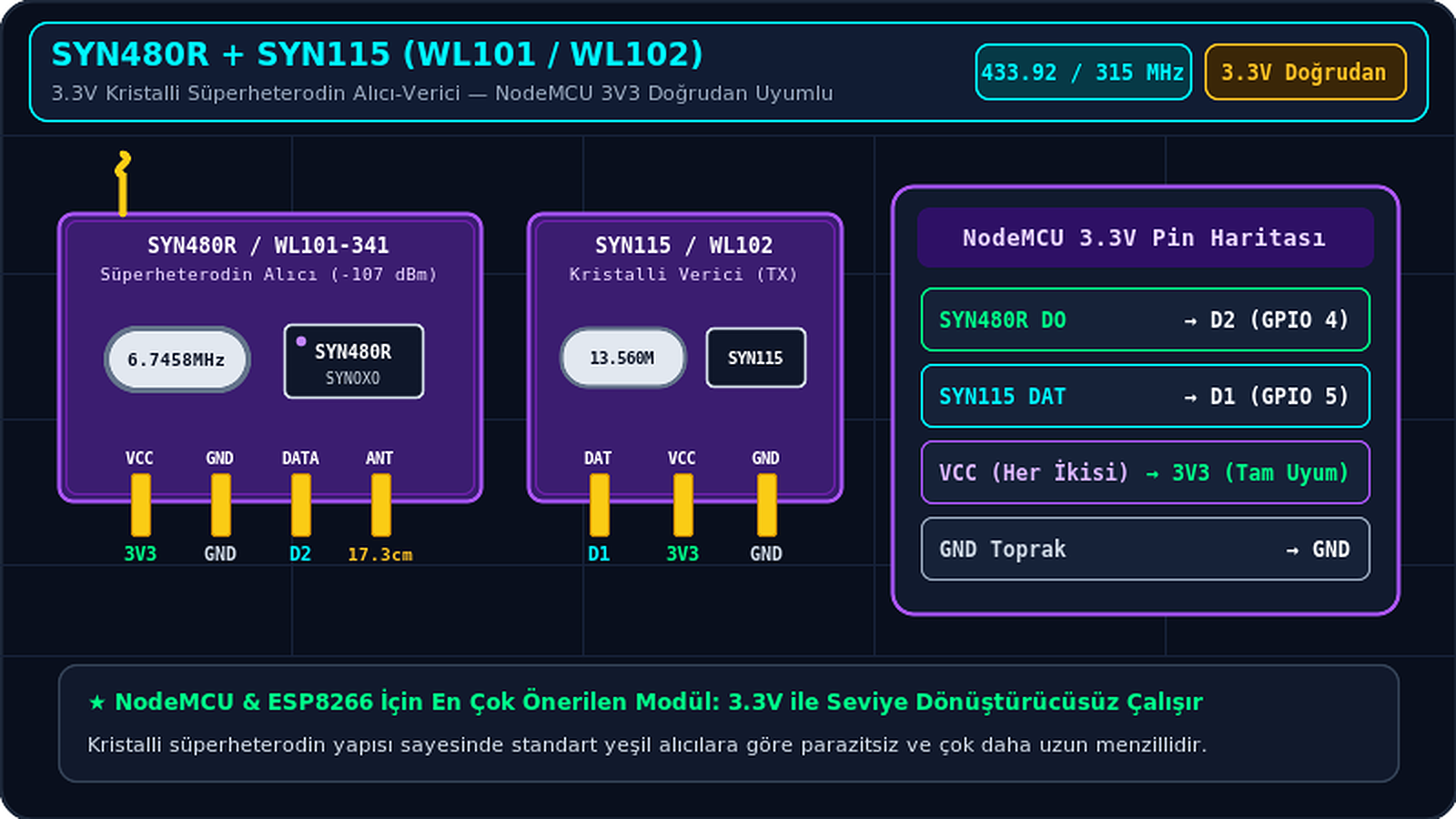
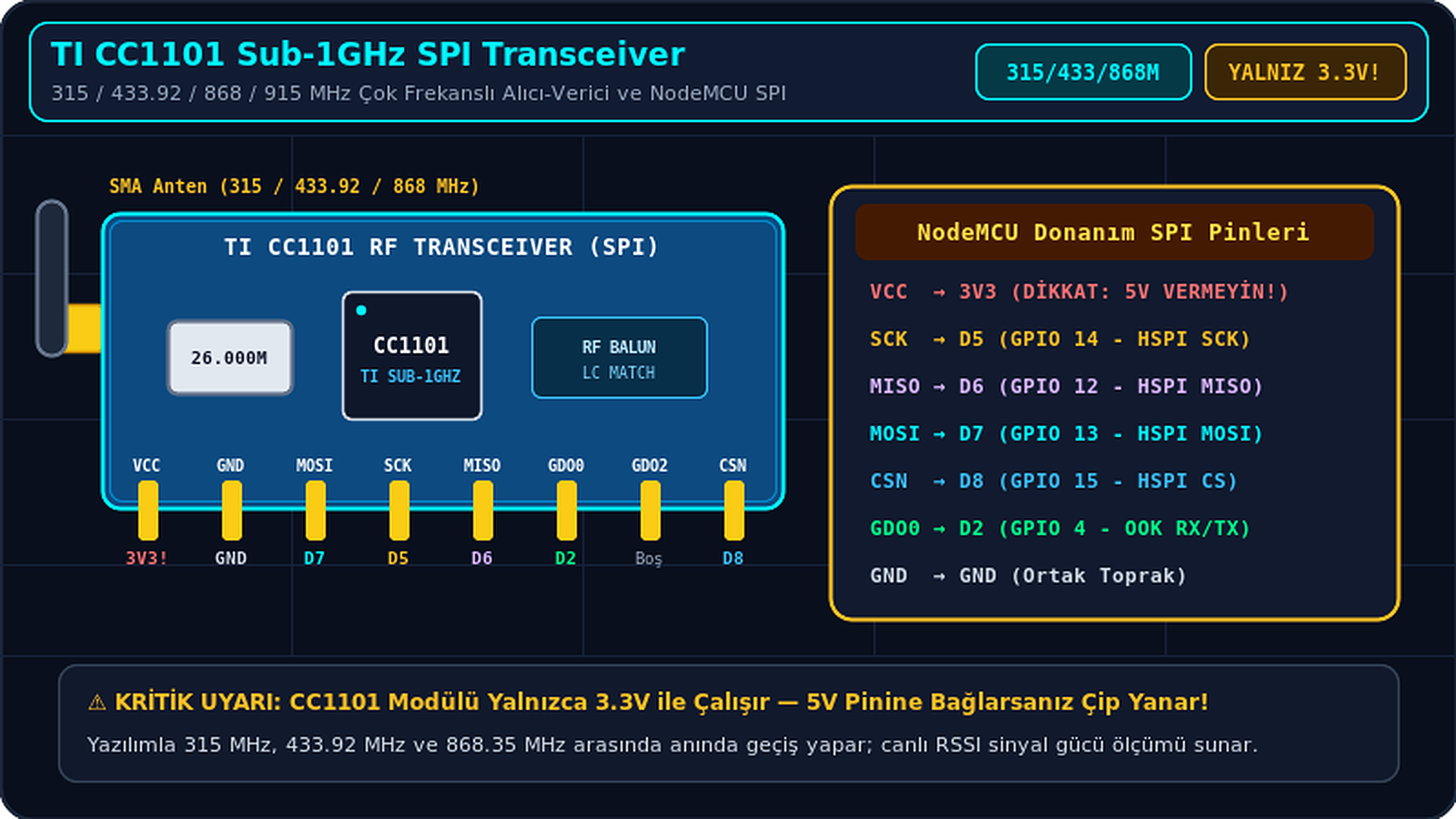
- 6 Hazır Senaryo: (1) NodeMCU Wi-Fi Web Kumanda & 12-Kanal EEPROM Kopyalayıcı, (2) 24/28/32-Bit Sabit Kodlu Kumanda Kopyalayıcı, (3) Ham Darbe (Raw Pulse) Kaydedici & Tekrarlayıcı, (4) TI CC1101 SPI Çok Frekanslı Transceiver & RSSI Tarayıcı, (5) RX480E 4-Kanal Kumanda Okuyucu, (6) RF Sinyal Analizörü & ASCII Osiloskop.
- Hazır Derlenmiş RF Firmware (Derlemesiz Doğrudan Karta Yazma): Proje & Kod → RF & Kumanda ekranının altındaki Hazır Derlenmiş RF Firmware (Derlemesiz) kartından ya da Karta Yaz → Hazır RF Örnek düğmesinden NodeMCU (ESP8266), ESP32 ve Arduino Uno/Nano için uygulama içinde hazır derlenmiş gelen
.binve.hexyazılımlarını internet veya sunucu derlemesi gerekmeden doğrudan Karta Yaz sekmesine aktarabilirsiniz. NodeMCU ve ESP32 hazır yazılımları açılıştaADBnox_RF_Kumanda(parola:12345678, adres:http://192.168.4.1) Wi-Fi ağını açar. - Seri Terminal Komutları (115200 baud):
STATUS/LIST(son okunan kod ve kayıtlı kanallar),CLONE:1:Garaj(son okunan kodu 1. kanala bu adla kaydet; kanal 1–12),SEND:1(kayıtlı kanalı gönder),TX:5592405:24:350(kodu ondalık sayı, bit sayısı ve darbe süresi µs ile doğrudan gönder; darbe yazılmazsaTX:5592405:24Elle Gönderim Darbesi kullanılır),REPLAY(son ham darbe kaydını tekrarla),TXTEST(verici testi, aşağıya bakın),CLEAR(kayıtları sil). - Tuşları düzenleme ve gruplar (1.4.0): Web kumandanın ana ekranında yalnız kayıtlı ve aktif tuşlar görünür. Tuşları düzenle ve kumanda öğren bölümünde yeni sinyal kaydedilir; mevcut tuşun adı, grubu ve aktifliği değiştirilir ya da yalnız o tuş silinir (RF kodunu değiştirmek için yeniden öğrenin). Son kod kartında okunan kod, bit sayısı ve ölçülen darbe süresi görünür; Son kodu gönder, Ham darbeyi gönder ve Verici testi düğmeleri buradadır. Aynı grup adını alan tuşlar aynı başlık altında toplanır; örneğin 1–2. tuşlar
A kurumu, 3–4. tuşlarB kurumu. En fazla 12 tuş; ad ve grup 48 bayta kadar. EEPROM seçiliyse bilgiler yeniden başlatmada korunur. - Panel ayarları ve isteğe bağlı parola: RF, Wi-Fi röle, sensör istasyonu ve ESP32-CAM panellerindeki Panel ayarları bölümünden tema, AMOLED, palet ve dil seçilir; web parolası açılabilir (kullanıcı
adbnox, parola 8–64 bayt; başlangıçta kapalı). Yerel HTTP bağlantısı şifrelenmez. Parolayı unutursanız USB seri terminalindenPANELRESETgönderin; yalnız parola kaldırılır, RF tuşları silinmez. ESP proje yüklemeleri karttaki boş NVS alanının üzerine yazmaz, mevcut tuş ve parola ayarları korunur. Kartta çalışan eski panel APK güncellemesiyle değişmez; güncel hazır RF yazılımını ya da yeniden derlenen projeyi karta yazın. - Okuma ve darbe süresi (1.5.3): Sabit kodlu kumandalarda her bit bir HIGH ve bir LOW darbedir; 1 için 3:1, 0 için 1:3, yani her bit 4 darbe boyudur. XY-MK-5V gibi ucuz (süperrejeneratif) alıcılar HIGH'ı uzatıp LOW'u kısaltır; eski sürümler kısa darbeleri ölçtüğü için kaydedilen süre kodun 1/0 dağılımına göre %20'ye kadar kayıyor ve gönderim alıcıya uymayabiliyordu. 1.5.3 darbe süresini bit boyunun dörtte biri olarak ölçer, bir çerçevenin bütün bitlerinin aynı zamanlamada olmasını ve ardından 20–45 darbelik senkron boşluğu gelmesini ister. 24, 28 ve 32 bitlik 3:1 kodlar çözülür; HT6P20B gibi başka protokoller ve çözülemeyen sinyaller, Ham Darbe (Raw Pulse) Yakalama Modu açıkken (varsayılan) ham darbe olarak yakalanır ve
REPLAYya da panelde Ham darbeyi gönder ile tekrarlanır. Eski sürümle kopyaladığınız tuşları güncel yazılımı yükledikten sonra yeniden öğretin; kayıtlı darbe süreleri eski ölçümle kalır. - Gönderim: Her gönderim bir senkronla başlar ve kodu seçtiğiniz tekrar sayısı kadar (varsayılan 10) yollar; ilk çerçeveden önce boşluk bekleyen alıcılar da ilk çerçeveyi alır. Gönderim sırasında kartın kendi alıcısı kapatılır, kart kendi sinyalini kopyalamaz.
- Elle Gönderim Darbesi ve Otomatik (1.5.4): Kopyalanan her tuş kendi ölçülen darbesiyle saklanır ve gönderilir; bu alan onları etkilemez. Alan yalnız darbe yazılmadan elle gönderilen kod (
TX:<kod>:<bit>) içindir. Otomatik (varsayılan; alan boş görünür) seçiliyse son okunan kumandanın ölçülen darbesi kullanılır, henüz sinyal okunmadıysa 350 µs. Hazır düğmeler (EV1527 320 µs, PT2262 350 µs, HT6P20B 450 µs, Hızlı OOK 180 µs) ya da yazdığınız sayı sabit bir değer seçer. Hazır derlenmiş RF firmware'leri Otomatik ayarla gelir. - Verici testi (1.5.3): Web panelinde Verici testi'ne basın ya da Seri Terminal'e
TXTESTyazın. Kart sabit bir test kodunu 4 kez gönderirken kendi alıcısı dinler. Verici çalışıyor derse verici yayın yapıyordur; sorun menzil, darbe süresi ya da alıcı tarafındadır. Alıcı duymadı derse vericinin antenini, 5V beslemesini ve DATA pinini kontrol edin. Test son yakalanan kodu ve kayıtlı tuşları değiştirmez. CC1101 tek modülle aynı anda gönderip dinleyemediği için bu test onda yapılamaz. - Kopyalıyor ama gönderemiyor: (1) vericiye 17,3 cm anten lehimleyin ve VCC'yi VU (5V) pinine bağlayın; (2) ilk denemede vericiyi hedef alıcıya 30–50 cm yaklaştırın; (3) verici testini yapın; (4) tuşu güncel yazılımla yeniden öğretin; (5)
STATUSçıktısındaki bit sayısına ve darbe süresine bakın, gerekirseTX:<kod>:24:350ile farklı darbe sürelerini (300–450 µs) deneyin; (6) kod her basışta değişiyorsa kumanda kayan kodludur ve kopyalanamaz. - Hangi kumandalar kopyalanabilir: Yalnız sabit kodlu kumandalar (EV1527, PT2262 ve benzeri). Yeni garaj ve araç kumandalarının çoğu her basışta kodu değiştirir (KeeLoq gibi atlamalı kod); bunlar kopyalanamaz, kopyalanan kod alıcıda çalışmaz. Yalnız kendi kumandalarınızı ve kendi cihazlarınızı kullanın.
- Kartı ve şablonu seçin; pinleri, Wi-Fi bilgilerini ve aralıkları doldurun.
- Üretilen kodu kopyalayın ya da
.inoolarak paylaşın. - Sunucuda Derle ve Karta Yaz kartında lisans kodunuzu (
USB-…) bir kez girip Etkinleştir'e basın. - Derle ve Karta Yaz'a basın. Kod ADBnox sunucusunda derlenir (Uno yaklaşık 1 sn, ESP ve Pico 3–10 sn), çıkan dosya Karta Yaz sekmesine doğru kart türüyle aktarılır. Kartı bağlayıp Programla ile yazın.
- Derleme hatası olursa hatalar satır numarasıyla kartın altında listelenir; kodu düzeltip yeniden deneyin.
Projelerim: Kod Stüdyosu'nda Kaydet'e basıp bir ad verin; kod proje olarak saklanır. Projelerim'den açıp düzenlemeye devam edin, değişiklikleri yine Kaydet ile saklayın; Farklı Kaydet kopya oluşturur. Kaydedilmemiş değişiklik varken başka bir şablon ya da proje açarsanız uygulama sorar. Projeler varsayılan olarak ADBnox/USB/Projects altında durur; her proje Arduino IDE'nin doğrudan açabildiği bir klasördür (Blink/Blink.ino ve ek dosyaları). Bilgisayardan bu klasöre kopyaladığınız proje klasörleri de listede görünür. Klasörü Ayarlar → Proje Klasörü'nden değiştirebilirsiniz; mevcut projeler yeni klasöre taşınır. Bilgisayardan kopyalanan projeleri görmek için Tüm Dosyalara Erişim izni gerekir.
Derleme Geçmişi: her derleme sonucu (başarılı, kod hatası, bağlantı ya da sunucu sorunu), tarihi, toplam süresi (ve sunucudaki derleme süresi), kart, program/RAM kullanımı ve ilk hata satırıyla listelenir. Son 30 başarılı derlemenin dosyası saklanır: kayda dokunup Karta Yaz ile yeniden derlemeden karta yükleyin, Dosyaya Kaydet ile .hex / .bin / .uf2 olarak telefona kaydedin ya da Kodu Aç ile o anki kodu düzenleyiciye geri getirin. Geçmiş en fazla 100 kayıt tutar.
Lisans kodu olmadan: kodu kopyalayın ya da .ino olarak paylaşın, bilgisayarda Arduino IDE ile derleyin (gereken kütüphaneler kodun başında yazılıdır) PC, çıkan .hex / .bin / .uf2 dosyasını telefona alıp Karta Yaz ile yükleyin.
Sunucuda derleme hakkında
- Ne gönderilir: yalnızca kod ve kart türü. Kod sunucuda saklanmaz; her derleme ağ bağlantısı olmayan, yalıtılmış bir derleyicide yapılır. Karta yazma her zaman telefondan USB ile olur.
- İnternet gerekir. Lisans telefonda saklanır ve birkaç günde bir kendiliğinden yenilenir; derleme için yine de bağlantı gerekir.
- Kütüphaneler adla eklenir:
#include <DHT.h>. Hazır olanlar: Servo, OneWire, DallasTemperature, DHT sensor library, Adafruit BME280, Adafruit MPU6050, Adafruit SSD1306, Adafruit GFX (ve bunların ihtiyaç duyduğu Adafruit Unified Sensor, BusIO); ESP32 ailesi dışında LiquidCrystal (paralel LCD); Leonardo / Micro ve Pico'da Keyboard ve Mouse (USB klavye/fare). Dosya yolu içeren#includesatırları güvenlik nedeniyle reddedilir. - Lisans süresi ve derleme hakkı: lisans süresiz, belirli gün sayısı ya da belirli bir tarihe kadar geçerli olabilir; bazı lisansların ayrıca bir derleme hakkı vardır. Kalan hak kartta Kalan derleme hakkı olarak görünür. Haktan yalnızca başarılı, yeni bir derleme düşer; kod hatası veren, önbellekten dönen ya da sunucu sorunuyla biten derlemeler düşmez. Hak bitince lisansı veren kişi panelden hak ekleyebilir.
- Sınırlar: en fazla 256 KB kod; saatlik bir derleme sınırı vardır. Aynı kodu yeniden derlemek anında döner.
- Lisansı taşımak: başka telefona geçmeden önce eski telefonda Lisansı bu cihazdan kaldır'a basın; böylece cihaz hakkı boşalır.
- Kartın çalıştıramayacağı şablonlar seçilemez. Örneğin Wi-Fi gerektiren şablonlar Uno, Mega ve Leonardo'da kapalıdır; Pico W ve Pico 2 W'de Wi-Fi şablonları çalışır.
- Leonardo / Micro: I2C pinleri Uno'dan farklıdır (SDA D2, SCL D3).
- ESP32-S3 / C3 ve Pico 2: LED pini
LED_BUILTINolarak gelir; kartın kendi LED'ini sürer (S3/C3 DevKit'lerde renkli LED). ESP32-C3 Super Mini gibi düz LED'li kartlarda pine8yazıp ters mantığı açın. - Desteklenen her kart–şablon birleşimi gerçek Arduino araç zinciriyle derlenerek denetlenmiştir.
- Aynı sensörleri derlemeden kullanmak için şablon yerine ADBnox IoT Agent'ı tercih edin.
Sensörler: ADBnox IoT Agent
ADBnox IoT Agent, her kart için hazır derlenmiş tek bir firmware'dir ve uygulamanın içinde gelir. Karta bir kez yüklenir. Sonra sensörler ve çıkışlar telefondan, kartın üzerindeki pin adlarıyla eklenir ve kartın belleğine kaydedilir. Bilgisayar ve kod gerekmez.
Desteklenen kartlar
Arduino Uno / Nano, eski Nano, Mega 2560, Leonardo / Micro, ESP8266 (NodeMCU, D1 mini, ESP-01), ESP32, ESP32-S3, ESP32-C3, Raspberry Pi Pico / Pico W, Pico 2.
Desteklenen sensörler ve çıkışlar
| Tür | Örnekler | Bağlantı |
|---|---|---|
| Analog giriş | Toprak nemi, LDR (ışık), MQ gaz sensörleri, potansiyometre | Analog pin (A0…) |
| Dijital giriş | PIR hareket, buton, reed kontak, IR engel | Herhangi bir dijital pin |
| Sıcaklık / nem | DHT11, DHT22 / AM2302, DS18B20, AHT10 / AHT20, SHT30 / SHT31 | Tek tel ya da I2C |
| Basınç | BME280, BMP280 | I2C |
| Mesafe | HC-SR04 | TRIG + ECHO |
| Işık | BH1750 | I2C |
| Hareket | MPU6050 ivmeölçer + jiroskop | I2C |
| Akım / gerilim | INA219 | I2C |
| Tartı | HX711 + yük hücresi | DOUT + SCK |
| CO₂ | SCD40 / SCD41 (gerçek CO₂ ölçümü, ayrıca sıcaklık ve nem) | I2C (0x62) |
| Toprak nemi | Kapasitif ya da direnç tipli toprak nemi sensörü; kuru/ıslak kalibrasyonuyla yüzde gösterir | Analog pin |
| Elektrik tüketimi | PZEM-004T v3 (gerilim, akım, güç, kWh, frekans, güç faktörü) | RX + TX |
| Lazer mesafe | VL53L0X (3–200 cm, mm cinsinden) | I2C (0x29) |
| Çıkış | Röle, dijital çıkış (LED, aktif buzzer), PWM, servo | Dijital / PWM pin |
| Renkli LED | WS2812 / NeoPixel şerit ya da halka (tüm LED'ler aynı renk) | Tek pin |
| Buzzer | Pasif buzzer, seçilen frekansta | Tek pin |
| Ekran | OLED 128×64 / 128×32 (SSD1306, SH1106), LCD 16×2 / 20×4 (I2C sırtlıklı) | I2C |
Hangi kartta hangi sürücü var?
Uno, Nano ve Leonardo'nun belleği küçük olduğu için bazı yeni sürücüler bu kartlarda yoktur. Sensör ekle penceresi yalnızca bağlı kartta bulunan türleri gösterir.
| Kart | Yeni sürücüler | Kural sayısı |
|---|---|---|
| Uno / Nano | SCD40, toprak nemi, WS2812, LCD (PZEM, VL53L0X, buzzer ve OLED yok) | 6 |
| Leonardo / Micro | Yeni sürücü yok; önceki sensörler ve kurallar çalışır | 6 |
| Mega 2560, ESP8266, ESP32, ESP32-S3, ESP32-C3, Pico, Pico 2 | Hepsi | 12 |
Bir kartta en fazla 10 sensör/çıkış bulunur. SCD40, PZEM, VL53L0X, OLED ve LCD'den kart başına birer tane eklenebilir.
- ADBnox IoT Agent yükleyin: Programla → Sensörler'de kartınızı seçin; bağlı kart USB kimliğinden tanınıp seçili gelir. ADBnox IoT Agent yazıcıya yükle'ye basın: Karta Yaz sekmesi doğru hedef ve dosyayla açılır, Programla ile yazın. Pico'yu BOOTSEL basılıyken takın.
- Bağlanın: Sensörler sekmesine dönüp Bağlan'a basın. Kart ADBnox IoT Agent sürümünü ve I2C/analog pinlerini bildirir. ADBnox IoT Agent eskiyse uygulama güncellemeyi önerir.
- Sensör ekleyin: Sensör ekle ile türü ve pinleri seçin. Pin adını kartın üzerindeki gibi yazabilirsiniz:
13,A0,D4(NodeMCU),GPIO21,GP15. Her türün bağlantı şeması pencerede görünür. - I2C taraması: I2C tara bağlı I2C aygıtlarını adresleriyle listeler; tanınan bir aygıta dokununca doğru adresle eklenir.
- Kaydedin: Karta kaydet listeyi kartın EEPROM / flash belleğine yazar. Kart her açılışta aynı sensörlerle başlar, telefona bağlı olması gerekmez.
- İzleyin: her sensörün anlık değeri ve son 240 ölçümün grafiği görünür. Okuma aralığını 250 ms ile 10 s arasında seçin. Ölçümleri kaydet açıkken gelen değerler CSV olarak dışa aktarılır.
- Çıkışları sürün: röleyi aç/kapat, PWM ve servo açısını kaydırıcıyla ayarlayın. LED şeridinde rengi, buzzer'da tonu seçin; ekranı açıp kapatın.

Otomasyon kuralları (telefonsuz çalışma)
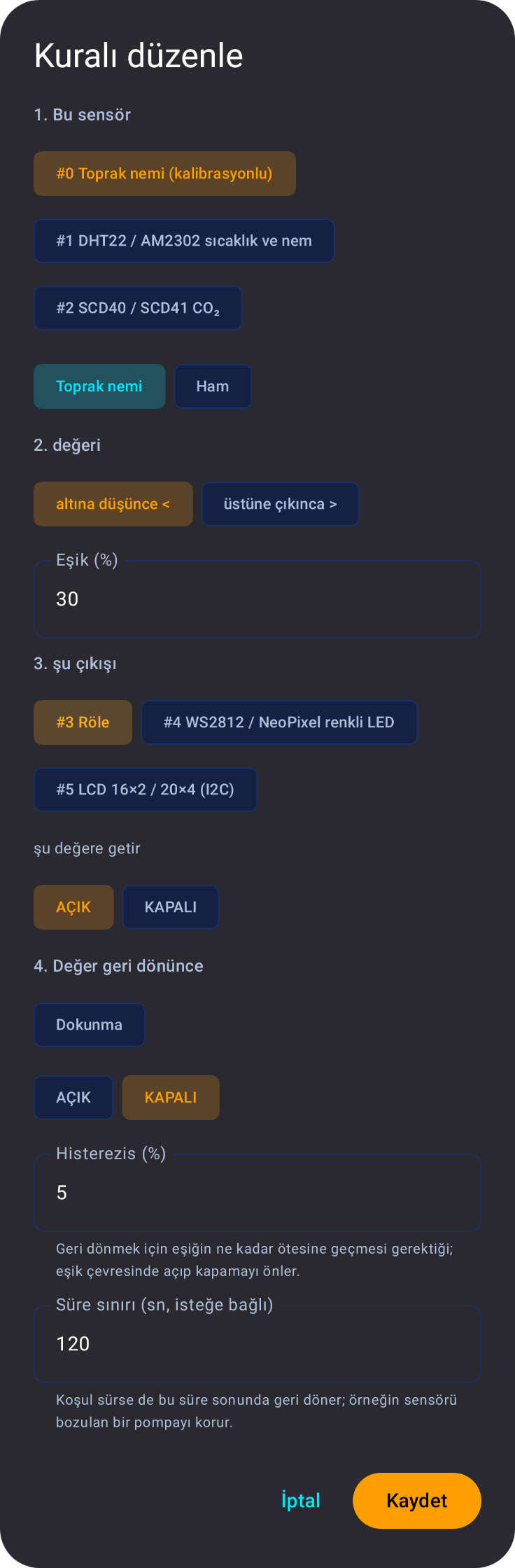
Kural, kartın kendi başına uyguladığı bir “eğer … ise …” bağıntısıdır. Örneğin “toprak nemi %30'un altına inerse röleyi aç, %35'e çıkınca kapat”. Kartı Karta kaydet ile kaydettikten sonra telefonu ayırabilirsiniz; kart kuralları her açılışta sürdürür. Termostat, sulama, havalandırma ve alarm gibi işler böylece telefon ya da bilgisayar olmadan çalışır.
- En az bir sensör ve bir çıkış ekleyin. Otomasyon kuralları kartında Kural ekle'ye basın.
- Bu sensör: sensörü, birden fazla değeri varsa hangi değeri izleyeceğini seçin (ör. SCD40'ta CO₂).
- Değeri: “altına düşünce” ya da “üstüne çıkınca”yı seçip eşiği girin.
- Şu çıkışı: çıkışı ve alacağı değeri seçin: röle için AÇIK, LED şeridi için renk, buzzer için ton, servo için açı.
- Değer geri dönünce: çıkışın döneceği değeri seçin ya da Dokunma deyin.
- Histerezis: geri dönmek için eşiğin ne kadar ötesine geçilmesi gerektiğidir. 30'luk eşik ve 5'lik histerezisle röle %30'un altında açılır, %35'in üstünde kapanır; eşiğin çevresinde sürekli açılıp kapanmaz.
- Süre sınırı (isteğe bağlı): koşul sürse bile çıkış bu süre sonunda geri döner ve kural koşul bitene kadar bekler. Sensörü bozulan bir pompanın saatlerce çalışmasını önler.
- Kaydet'e, sonra araç çubuğundaki Karta kaydet'e basın.
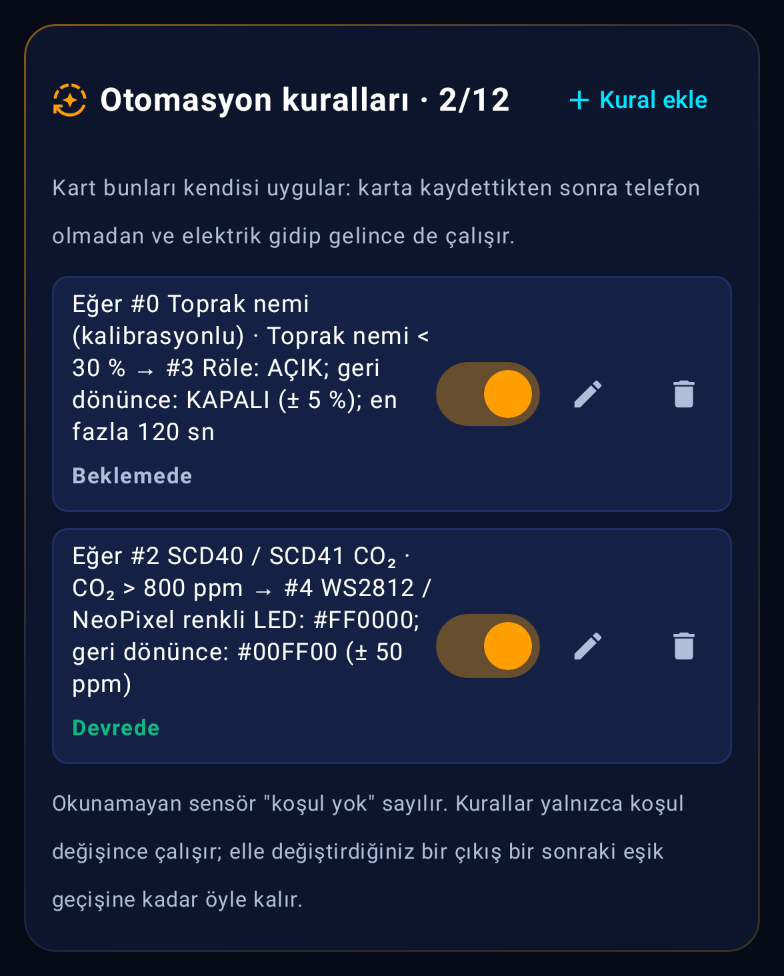
- Okunamayan sensör (kablo çıkmış, sensör bozuk) “koşul yok” sayılır; çıkış geri dönüş değerine gider.
- Kurallar yalnızca koşul değişince çalışır. Elle açtığınız bir röle, bir sonraki eşik geçişine kadar elle bıraktığınız gibi kalır.
- Bir sensörü silince ona bağlı kurallar da silinir; kalan sensörlerin numaraları kayarsa kurallar da birlikte güncellenir.
- Anahtarla bir kuralı silmeden geçici olarak kapatabilirsiniz.
Toprak nemi kalibrasyonu
Toprak nemi sensörlerinin ham değeri sensörden sensöre değişir. Yüzde göstermek için iki noktayı kaydedin:
- Sensörü kuru havada tutun ve Kuru (şimdi)'ye basın.
- Sensörü işaretli çizgisine kadar bir bardak suya batırın ve Islak (şimdi)'ye basın.
- Karta kaydet'e basın. Kalibrasyondan önce yüzde boş, ham değer dolu görünür.
Kart üstü ekran (OLED / LCD)
Bir OLED ya da LCD eklediğinizde kart, ölçümleri her satıra bir değer gelecek şekilde ekranda gösterir; sığmayanlar 3 saniyede bir sayfa sayfa döner. Ekran kartındaki anahtarla ekranı kapatıp açabilirsiniz. LCD'de yazı görünmüyorsa arkadaki mavi kontrast trimpotunu çevirin; adres çoğunlukla 0x27 ya da 0x3F'tir (I2C tara gösterir).
PZEM-004T elektrik sayacı
PZEM'in TX ucunu kartın RX olarak seçtiğiniz pinine, RX ucunu TX pinine bağlayın. Enerji (kWh) sayacı modülün içinde tutulur; Enerji sayacını sıfırla onu sıfırlar.
PZEM'in L/N uçları ve akım trafosu 230 V hattına bağlanır. Bu bağlantıyı yalnızca elektrik tesisatı bilen biri, sigorta kapalıyken yapmalıdır. Kartı ve modülü kapalı bir kutuda kullanın.
HX711 tartı kalibrasyonu
- Kefe boşken Dara'ya basın.
- Ağırlığını bildiğiniz bir cisim koyun (ör. 500 g), gramını girip Kalibre et'e basın.
- Değerler artık gram olarak gösterilir; kalibrasyon Karta kaydet ile saklanır.
Wi-Fi web paneli (ESP8266, ESP32, ESP32-S3, ESP32-C3)
ESP kartlar sensör değerlerini telefon olmadan da gösterebilir.
- Sensörler sekmesindeki Wi-Fi web paneli kartında 2,4 GHz ağınızın adını ve parolasını girip Ağa bağlan'a basın. Ya da Kendi ağını aç ile kartın
ADBnox-XXXXağını açın. - Kart IP adresini bildirir. Aynı ağdaki herhangi bir tarayıcıda
http://<IP>/ya dahttp://adbnox-xxxx.local/adresini açın. - Kullanıcı adı
adbnox, parola kartta gösterilen anahtardır. Bu anahtar, kartın kendi ağının da parolasıdır. - Panel canlı değerleri ve grafikleri gösterir; röle, PWM ve servo buradan da kullanılır. İnternet gerekmez.
- Değerler
/apiadresinden JSON olarak okunabilir (ev otomasyonu, kendi betikleriniz). Çıkışlar/api/out?i=<sıra>&v=<değer>ile sürülür. Her ikisi de aynı kullanıcı adı ve parolayı ister. - Kendi ağını açan kart (Agent 1.10.1): telefon ya da bilgisayar
ADBnox-XXXXağına bağlanınca sistemin “ağda oturum açın” sayfası paneli kendiliğinden açar; açılmazsahttp://192.168.4.1/adresini girin. Kart bu modda bütün alan adlarını kendine yönlendirir, internet yoktur./apiadresleri yönlendirilmez. - Yeni parola eski parolayı hemen geçersiz kılar. Ayarlar kartta saklanır; elektrik gidip gelince kart yeniden bağlanır.
- Panel yeni sensörleri de gösterir; LED şeridinin rengi renk seçiciyle, buzzer'ın tonu kaydırıcıyla ayarlanır.
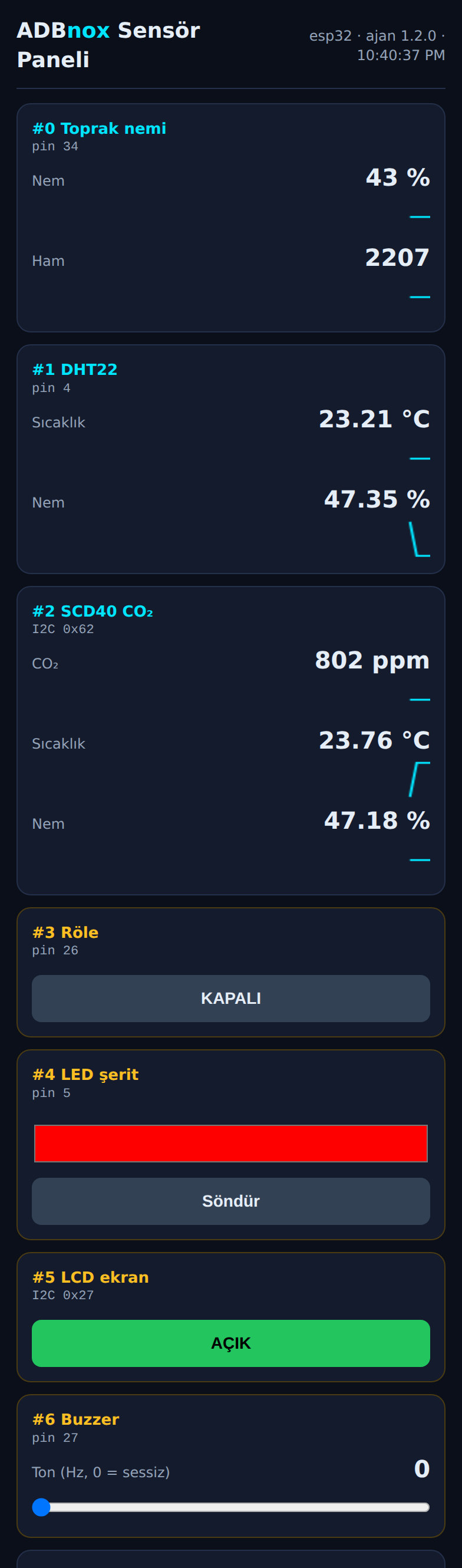
IoT bulut paneli ve gelişmiş analiz
Cihaz oluşturun; cihaza özel yazma anahtarını yalnız kendi kartınızın Bulut / Webhook ayarına girin. Adres https://iot.adbnox.com/v1/ingest, başlangıç aralığı 60 sn. IoT web ve Android’de cihaz ölçümünü seçerek zamanı, yakınlaştırmayı ve CSV dışa aktarmayı kullanın. Görselleştirmeler çizgi, alan, çift eksen, basamak, nokta, histogram ve X/Y ilişki seçeneklerini saklar. IoT 0.8 tekli analiz kartı kutu, kümülatif dağılım, değişim hızı ve aralık genişliği ekler. Kutu ham çeyrekleri; kümülatif grafik histogramdan yaklaşık yüzdeleri; hız kova ortalamalarının saatlik farkını; genişlik kova içi maksimum−minimumu gösterir. Aykırı değerler 1,5×IQR ile sayılır. Saatlik eğilim tahmin, aykırı değer de arıza kanıtı değildir. Yeni analizler sunucu güncellemesini gerektirir; webde görünen sürümü kontrol edin. Geliştirmedeki MQTT TLS profili normal Agent paketine dahil değildir.
Dosya klasörleri
Telefon depolamasında ortak kök ADBnox/USB: indirmeler Downloads, projeler Projects altındadır. Ayarlar’dan ikisini ayrı değiştirebilirsiniz. Özel seçimler korunur. Varsayılan yollar doğrudan yeni kökü kullanır; eski varsayılan klasörler otomatik taranmaz veya taşınmaz. Ayarlar’da gösterilen gerçek yolu kontrol edin. Depolama izni yoksa proje klasörü uygulamanın kendi alanına döner.
Genel girişler: hangi modülü nasıl bağlarım?
Genel giriş seçimi: AIN (analog) LDR, potansiyometre, MQ gazın AO ucu veya su seviyesi gibi değişen gerilimleri ham ADC ve mV olarak okur. Lux, ppm ve yüzde için sensöre özel kalibrasyon gerekir. DIN (dijital) yalnız 0/1 okur: buton, reed kapı kontağı, PIR hareket, IR engel, alev/ses modülünün DO ucu. I2C / 1-Wire sensörde kendi türünü seçin; bunlar AIN/DIN değildir.
HC-SR501: Sensör ekle → Dijital giriş; OUT → boş dijital pin, VCC → 5V, GND → GND, dahili pull-up kapalı. NodeMCU'da örnek: OUT → D5 (GPIO14); aynı pini başka sensör kullanmamalı. Açılışta 30–60 sn bekleyin: 1 hareket, 0 hareket yok. Süre potu çıkışın ne kadar 1 kalacağını, H/L köprüsü tekrarlı/tek tetiklemeyi belirler. Modül üzerindeki pin adlarını esas alın.
Buton/reed: bir uç dijital pin, diğeri GND; dahili pull-up açık. Bırakılmış/açık kontak 1, basılmış/kapalı kontak 0'dır. IR engel, alev ve ses modüllerinde algılama 0 veya 1 olabilir; modülünüzle deneyerek otomasyon eşiğini seçin. Darbeleri saymak için DIN yerine Sayaç kullanın; yavaş örnekleme kısa hareketleri kaçırabilir.
Genel giriş sınırları: ortak GND kullanın, boşta pini ölçüm saymayın. Analog sinyal ADC sınırını aşmamalı; çıplak ESP8266 ADC 1 V'tur, NodeMCU üzerindeki bölücüyü kontrol edin. 3,3 V dijital pine 5 V sinyal vermeyin. Röle, motor veya şebeke gerilimini girişe doğrudan bağlamayın.
Ekranlar kartı OLED/LCD ekleme ve satır kaynaklarını seçme içindir. Sıcaklık/nem sensörlerinde hesaplanan çiy noktası da seçilebilir. Bildirim ayrıntıları, Yenile ve Panel düğmeleri Ayarlar'dan ayrı ayrı yönetilir; Wi-Fi oturumu USB çıkarıldığında uygulamada sürdürülebilir.
MQTT ve Home Assistant (ESP kartlar)
ESP kartlar ölçümleri bir MQTT sunucusuna (ör. Home Assistant'ın Mosquitto eklentisi) gönderebilir. Home Assistant'ta MQTT entegrasyonu açıksa sensörler kendiliğinden “ADBnox xxxx” adlı bir cihaz altında listelenir (xxxx, kartın web panelindeki adının sonudur); röle ve ekranlar anahtar, PWM/servo/buzzer sayı, LED şeridi ışık olarak görünür ve oradan da kumanda edilir.
- Önce Wi-Fi web paneli kartından kartı ev ağınıza bağlayın.
- MQTT · Home Assistant kartına sunucunun adresini (ör.
192.168.1.10), portu (1883), varsa kullanıcı adı ve parolayı girin. Aralık, değerlerin kaç saniyede bir gönderileceğidir. - Bağlan'a basın. Durum Bağlı olunca Home Assistant'ta Ayarlar → Cihazlar ve hizmetler → MQTT altında kartı görürsünüz.
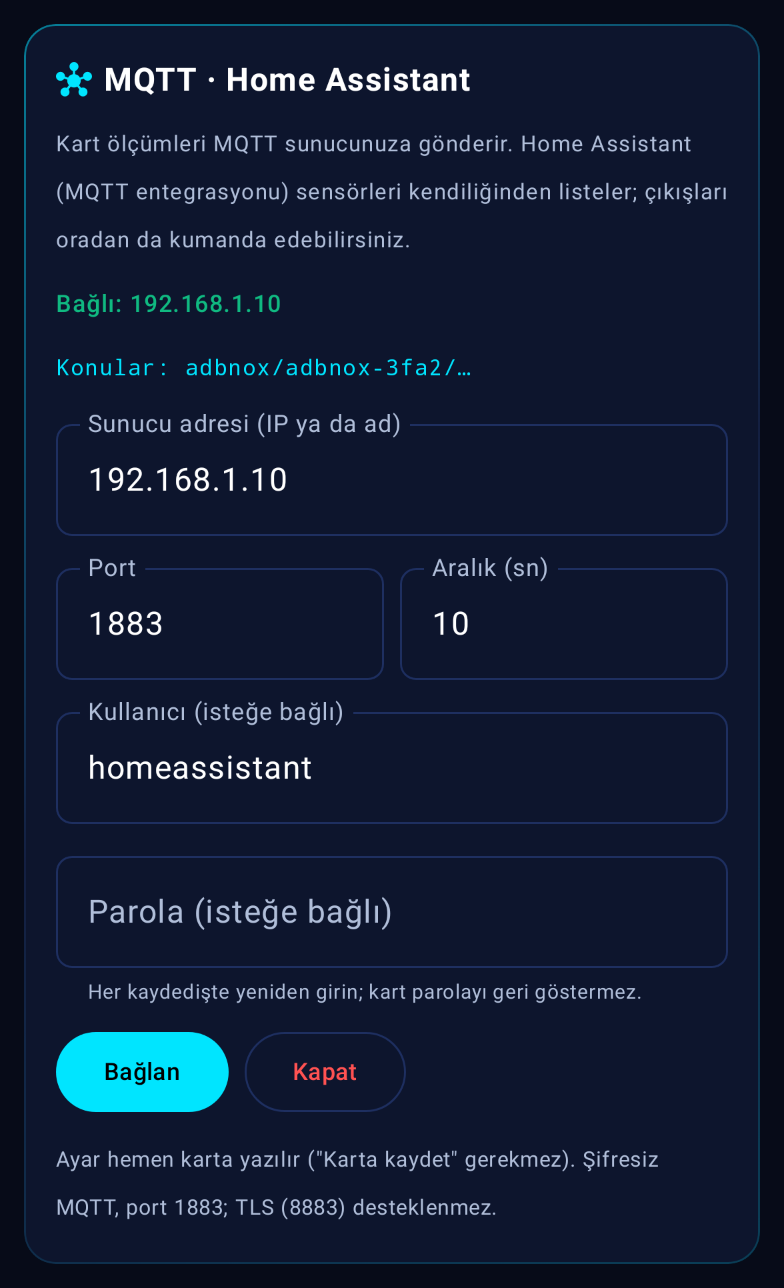
adbnox/adbnox-xxxx/… konularına gider.- Ayar hemen karta yazılır; elektrik gidip gelince kart sunucuya yeniden bağlanır. Parola kartta saklanır ama geri gösterilmez: ayarı değiştirirken parolayı yeniden girin.
- Yalnızca şifresiz MQTT (genellikle port 1883) desteklenir; TLS (8883) desteklenmez. Sunucuyu ev ağınızda tutun.
- Kapat göndermeyi durdurur. Hata durumunda kart nedenini yazar: yanlış parola, sunucuya ulaşılamıyor, Wi-Fi yok gibi.
Bluetooth ile bağlanma (ESP32, ESP32-S3, ESP32-C3)
ADBnox IoT Agent 1.3 ve sonrası ESP32 ailesinde Bluetooth LE ile de konuşur. Kartı bir kez USB ile kurduktan sonra telefonu kablosuz bağlayıp her şeyi (Wi-Fi ağına bağlama, sensör ve kural ekleme, ölçüm, çıkış, güncelleme) buradan yapabilirsiniz.
- ADBnox IoT Agent 1.3'ü bir kez USB ile yükleyin. ESP32 ailesinde bu ilk yükleme kartın bellek düzenini de değiştirir (iki ADBnox IoT Agent alanı); sensör listesi, kurallar ve Wi-Fi ayarları korunur.
- USB ile bağlıyken Bluetooth kartında 6 haneli PIN'i görün (Göster). Her kartın PIN'i farklıdır ve ilk açılışta rastgele seçilir.
- Bağlantı kartının üstünde Bluetooth'u seçin. İlk seferde uygulama Bluetooth izni ister. Kartları ara'ya basın; kart
ADBnox-XXXXadıyla görünür (Wi-Fi erişim noktasıyla aynı ad). - Bağlan'a dokunun. Android kendi eşleştirme penceresini açıp PIN sorar; PIN'i yazın. Sonraki bağlantılarda PIN sorulmaz.
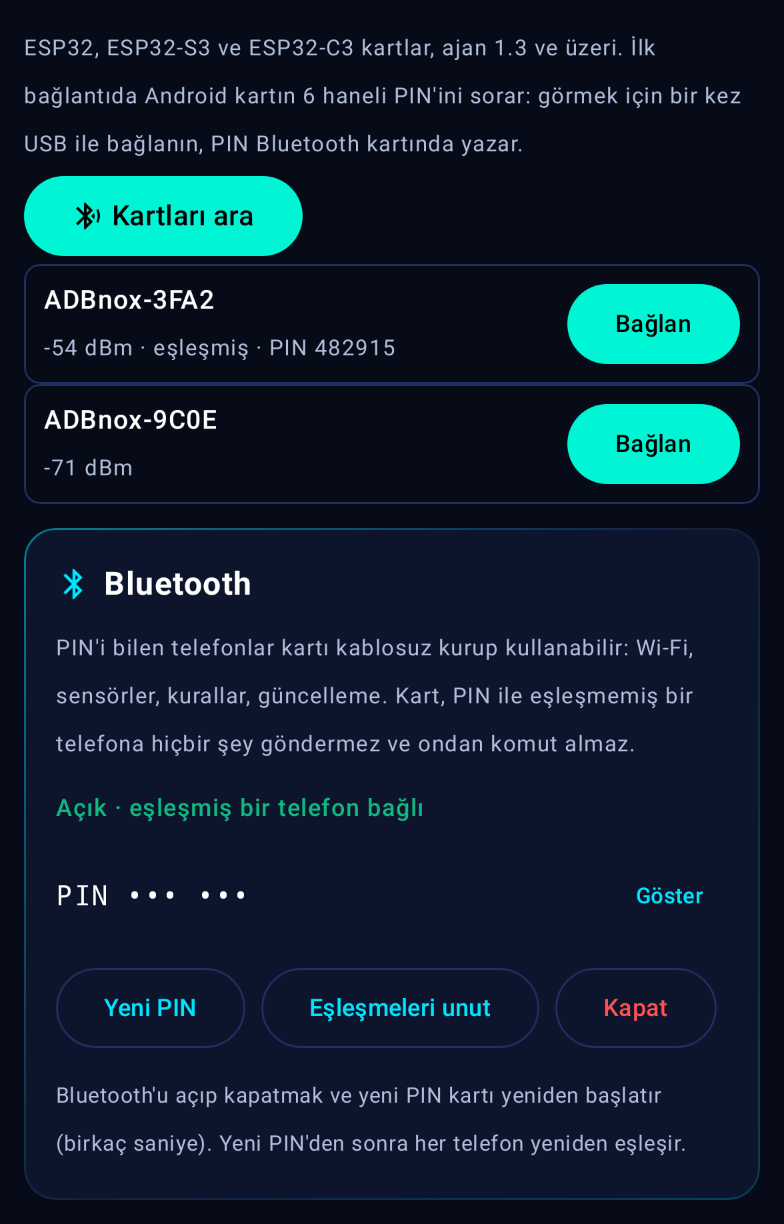
- Kart, PIN ile eşleşmemiş bir telefona hiçbir şey göndermez ve ondan komut almaz. Bağlantı şifrelidir (LE Secure Connections).
- Yeni PIN kartı yeniden başlatır ve eski eşleşmeleri siler; her telefon yeni PIN ile yeniden eşleşir. Eşleşmeleri unut PIN'i korur. Kapat Bluetooth'u tamamen kapatır (yine yeniden başlatır).
- Uygulama “Kart bu telefonu artık tanımıyor” derse telefonun eski eşleşmesini Eski eşleşmeyi kaldır ile silip yeniden bağlanın.
- Bluetooth kartın yakınında (birkaç metre) çalışır. ESP8266, Arduino Uno/Nano/Mega/Leonardo ve Raspberry Pi Pico'da Bluetooth yoktur.
- Bluetooth; ESP32'de ADBnox IoT Agent büyütür: yeni bellek düzeninde ADBnox IoT Agent alanının yaklaşık %93'ünü kullanır. S3 ve C3'te bu oran %65–73'tür.
OLED / LCD içerik seçimi
IoT → Ekranlar (OLED / LCD) bölümünde önce ekranı ekleyin. Kart ayarları okunduğunda İçeriği düzenle açılır. İçerik alanında Seçtiğim dört satır seçerek her satıra bir sensör ölçümü, sabit metin veya boş satır atayın; Karta gönder ile uygulayın. Ölçüm kaynakları sensör modeli ve bağlantısıyla gösterilir. Özel içerik için ESP kart ve Agent 1.8.3+ gerekir.
1.2.6 arayüzü: Ana sayfadaki Aygıt Programlama kartı Android Fastboot, Samsung Odin, kartlar, sensörler, RF ve IoT araçlarını listeler. Özellik etiketleri sağa sola kaydırılır. Seri Monitör, Aygıt Programlama kartının hemen ardından gelir. RF modül penceresi ve tam ekran büyütme düğmeleri Android sistem çubuklarına göre yerleşir. İndirme, yazma ve IoT bildirimlerinde tek renk klasik USB işareti kullanılır.
USB 1.2.6 ve Agent 1.8.3
Agent bir kez yüklendikten sonra desteklenen sensör ve modüller listeden seçilir; her bağlantı değişiminde yeniden derleme gerekmez. SHT4x, Si7021 ve ADS1115 eklendi. RF433TX altında FS1000A/SYN115, RF433RX altında XY-MK-5V/RXB6 adları görünür. Sürücüler kart kapasitesine göre sunulur; RF alıcı/verici desteği sabit kodlu protokoller içindir.
RF / IR Kumandalar: ayrıntılar için RF / IR kumanda kütüphanesi bölümüne bakın.
ESP kartlarda OLED/LCD düzenleyicisinden dört satır için ölçüm, sabit ASCII metin veya boş satır seçilebilir; sayfa süresi 2–60 saniyedir. Ayar kartta saklanır; USB, yerel panel ve IoT web/Android aynı düzeni yönetir. Sıcaklık ve nemden çiy noktası ve sıcaklık–çiy noktası farkı hesaplanır.
Wi-Fi oturumu bildirimle arka planda sürer; bağlantı kesilince yeniden bağlanmayı dener. Sonucu belirsiz kalan kontrol komutları otomatik tekrarlanmaz. Bağlantıyı uygulamadan veya bildirimden sonlandırabilirsiniz. Yeni modüllerin fiziksel doğrulaması kendi kartınızda yapılmalıdır.
RF / IR kumanda kütüphanesi (USB 1.5.3, Agent 1.10.1)
Kod yazmadan kumanda kopyalayıp telefondan göndermek içindir. Kütüphane telefonda saklanır; kart yalnız alıcı ve verici olarak çalışır.
- Modülleri ekleyin: Sensör ekle ile
RF433RX(XY-MK-5V / RXB6 alıcı, DATA pini) veRF433TX(FS1000A / SYN115 verici, DATA pini) ekleyin; IR içinIRRXveIRTX. NodeMCU'da örnek: alıcı D2, verici D1. Verici VCC'sini VU (5V) pinine bağlayın, iki modüle de 17,3 cm anten lehimleyin. 5V alıcının DATA çıkışını 3,3 V karta gerilim bölücüyle verin. Karta kaydet'e basın. - Yakalayın: kumandayı alıcıya yaklaştırıp tuşa basın. Alıcının satırında kod (ör.
0x55A101) ve ölçülen darbe süresi (ör.350 µs) görünür. IR'de NEC adresi ve komutu tek kodda birleşir. - Kaydedin: Yakalanan kodu kaydet'e basın; tuşa ad (ör. Garaj aç), grup (ör. Ev) ve ne yaptığını yazın. Aynı gruptaki tuşlar bir başlık altında toplanır. Kodu ve darbe süresini burada elle de düzeltebilirsiniz; RF tuşunu elle ekle ile koda sahip olduğunuz bir tuşu kopyalamadan ekleyebilirsiniz.
- Gönderin: Gönderilecek modül'den vericiyi seçin ve tuşa dokunun. Bir dokunuş kodu bir kez gönderir (kart 10 tekrar yollar). Tuşu basılı tutarsanız bıraktığınız ana kadar gönderim sürer: kart her gönderimi bitirip yanıt verdiğinde bir sonrakine geçilir. Panjur ve bazı garaj kapıları yalnız kumanda basılıyken hareket eder.
- Sonucu okuyun: Karttan gönderildi kartın komutu uyguladığını gösterir. Kartta RF alıcısı da varsa Agent 1.10+ gönderim sırasında onu dinler: Gönderildi; kartın alıcısı da duydu vericinin yayın yaptığını, kartın alıcısı duymadı anten, 5V besleme veya DATA bağlantısında sorun olabileceğini söyler. Hiçbiri hedef cihazın işlemi yaptığını doğrulamaz.
- Yedekleyin: Dosyaya yedekle kütüphaneyi seçtiğiniz konuma bir JSON dosyası olarak kaydeder; Dosyadan ekle başka bir telefondan ya da yedekten tuşları ekler (aynı tuşlar iki kez eklenmez). Kodlar kapı ve bariyer açabildiği için yedek dosyasını kimseyle paylaşmayın; uygulama bu yüzden kodları panoya kopyalamaz.
- Darbe süresi: Agent 1.10 ve sonrası her RF tuşunu kendi ölçülen darbe süresiyle gönderir (
RFTXkomutu); farklı kumandalar aynı vericiden gönderilebilir. Daha eski Agent'ta verici, eklenirken girilen tek darbe süresini kullanır; farklı süreli tuşlar için kartı güncelleyin. - Desteklenen kodlar: RF'de 24 bitlik 3:1 sabit kodlar (EV1527, PT2262 ve benzeri), IR'de NEC. Agent'ta ham darbe kaydı yoktur; HT6P20B gibi protokoller için Proje & Kod'daki RF Kumanda Kopyalayıcı'yı kullanın. Kayan kodlu kumandalarda ya kod görünmez ya da her basışta farklı kod görünür; bunlar kopyalanamaz.
- Alıcıyı temizle: son yakalanan kodu siler (
RFCLR); yeni bir tuşu öğretmeden önce kullanın. Kartın kendi gönderdiği kod yakalanmış kod olarak görünmez. - Sınırlar: kütüphanede en fazla 200 tuş; ad ve grup 64, açıklama 160 karakter. Kod kartın veri satırında ondalık sayı olarak görünür.
- Otomasyon: kurallarda çıkış olarak RF verici seçilebilir; kural, vericinin eklenirken girilen darbe süresiyle gönderir.
Farklı ağdan imzalı güncelleme
Uygulamadaki güncel sürüm ADBnox IoT Agent 1.10.1'dir (ADBnox USB 1.5.8). Uzaktan güncelleme için kartta en az Agent 1.8.3 bulunmalıdır; bu sürüm ilk kez USB, yerel Wi-Fi veya Bluetooth üzerinden yüklenir. Daha sonraki sürümlerde aynı ağda bulunmak gerekmez: IoT panelindeki cihaz sayfası yeni imzalı sürümü gösterir. Uzaktan güncelle isteği sonraki veri gönderiminde karta ulaşır; kart paketi aynı HTTPS sunucusundan indirir.
İmza, kart modeli, sürüm ve SHA-256 doğrulanır. Panel ancak kart hedef sürümle yeniden veri gönderince tamamlandı gösterir. İstek 24 saatte sona erer; iptal, başlamış yüklemeyi durdurmaz. Ölçüm ve otomasyon yükleme sırasında kısa süre durabilir, çıkışlar açılış durumuna döner. ESP8266 desteği deneyseldir; gerçek kart testi gerekir. Bellek veya TLS paket boyutu uygun değilse indirme başlamaz. Güncellemede gücü kesmeyin; gerektiğinde USB ile kurtarın.
Kablosuz güncelleme (ESP8266, ESP32, ESP32-S3, ESP32-C3)
ADBnox IoT Agent 1.3 ve sonrası yeni ADBnox IoT Agent sürümlerini kablo takmadan alır. Uygulamanın içindeki ADBnox IoT Agent karttakinden yeniyse bağlantı kartı bunu bildirir.
- Wi-Fi ile: kartı önce Wi-Fi web paneli kartından bir ağa bağlayın; telefon da aynı ağda olsun (ya da kartın kendi ağına bağlanın). Kablosuz güncelleme kartında Wi-Fi ile güncelle'ye basın. Birkaç saniye sürer.
- Bluetooth ile: kart Bluetooth ile bağlıyken Bluetooth ile güncelle'ye basın. ESP32'de bir-üç dakika sürer; ilerleme çubuğu görünür. İptal güncellemeyi bırakır, eski ADBnox IoT Agent çalışmaya devam eder.
- Bilgisayardan: Paketi kaydet (.adbfw) ile paketi kaydedin. Kartın web panelini açın, en alttaki ADBnox IoT Agent güncelleme bölümünde dosyayı seçip Karta yükle'ye basın.
- Kart yeniden başlar (birkaç saniye). USB ya da Bluetooth ile bağlıysanız uygulama ADBnox IoT Agent yeniden okur; Bluetooth'ta kendiliğinden yeniden bağlanır.
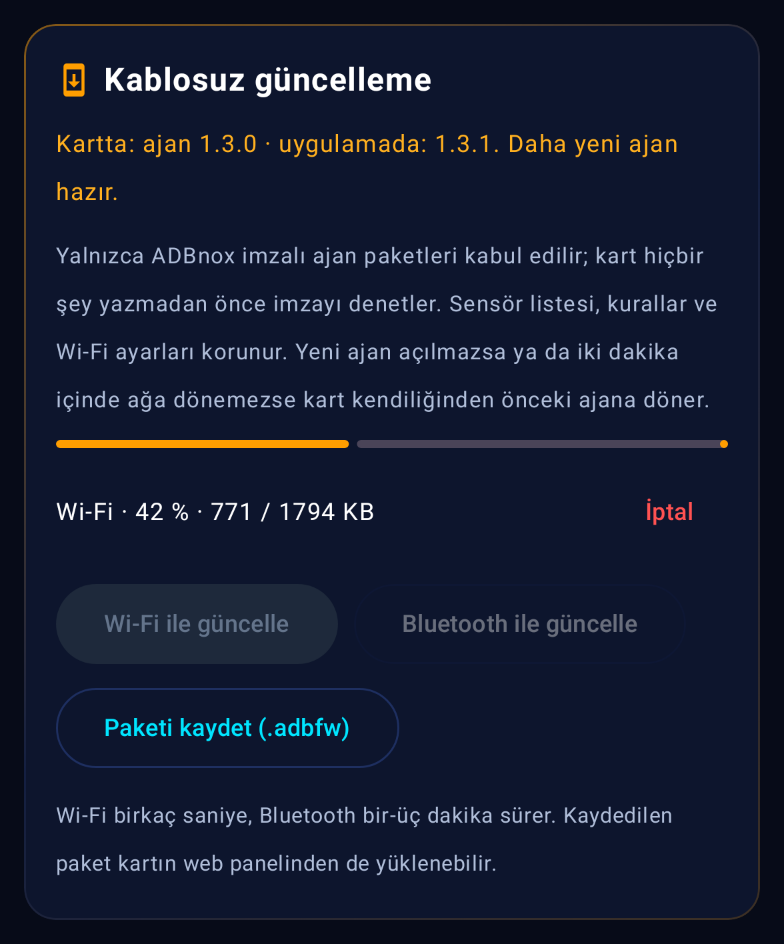
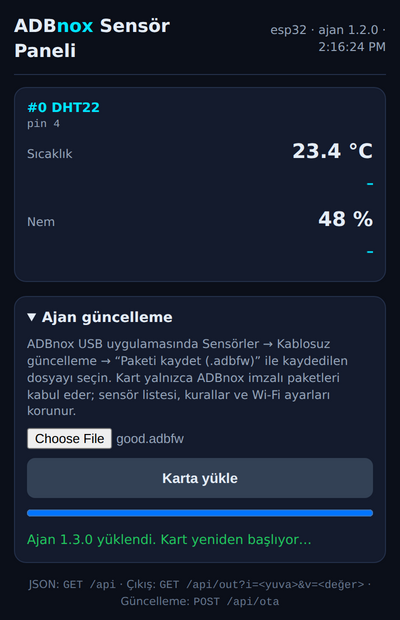
- İmza: kart yalnızca ADBnox'un imzaladığı ADBnox IoT Agent paketlerini kabul eder. İmzayı, paketin hangi kart için olduğunu ve sürümü hiçbir şey yazmadan önce denetler; eski bir sürümü, başka bir kartın paketini ve bozuk dosyaları reddeder. Uygulama da paketi göndermeden önce aynı denetimi yapar.
- Güvence (ESP32, S3, C3): yeni ADBnox IoT Agent eski ADBnox IoT Agent'ın yanına yazılır. Yeni ADBnox IoT Agent açılmazsa ya da iki dakika içinde ayarlı Wi-Fi ağına dönemezse kart önceki ADBnox IoT Agent sürümüne kendiliğinden döner. ESP8266'da bu güvence yoktur: yeni ADBnox IoT Agent açılmazsa USB ile yükleyin.
- Sensör listesi, kurallar, Wi-Fi, MQTT ve Bluetooth ayarları güncellemede korunur.
- Wi-Fi ile güncelleme kartın panel parolasını kullanır. Parolayı ve Bluetooth PIN'ini yalnızca güvendiğiniz kişilerle paylaşın.
- Arduino Uno/Nano/Mega/Leonardo ve Pico'nun kablosuz bağlantısı yoktur; bunlar USB ile güncellenir.
Sorunlar
- Kart yanıt vermiyor: kartta başka bir program vardır; ADBnox IoT Agent yükleyin. ADBnox IoT Agent konsolu'ndan
LIST,SCAN,ADD DHT22 2gibi komutları elle de gönderebilirsiniz. - 3,3 V kartlar (ESP, Pico): 5 V çıkış veren sensörleri (ör. HC-SR04'ün ECHO ucu) gerilim bölücüyle bağlayın; aksi halde kartın pini zarar görebilir.
- I2C aygıtı görünmüyor: SDA/SCL'nin doğru pinlerde olduğunu, sensörün beslendiğini ve modülde çekme (pull-up) dirençleri olduğunu kontrol edin.
- RF kodu görünmüyor: alıcının DATA pinini ve 5V beslemesini kontrol edin, kumandayı alıcıya yaklaştırın, Alıcıyı temizle'ye basıp yeniden deneyin. Kod hiç çıkmıyorsa kumanda desteklenmeyen bir protokol ya da kayan kod kullanıyordur.
- RF tuşu gönderiliyor ama cihaz tepki vermiyor: vericiye 17,3 cm anten takın ve VU (5V) ile besleyin, vericiyi hedefe yaklaştırın. Gönderim sonucunda kartın alıcısı duymadı yazıyorsa sorun verici tarafındadır. Tuşu Agent 1.10.1 ile yeniden yakalayın: eski sürümler XY-MK-5V alıcılarda darbe süresini yanlış ölçebiliyordu.
- Kurallar kartı görünmüyor: kartta eski ADBnox IoT Agent (1.1 ya da öncesi) vardır. ADBnox IoT Agent güncelleyin; sensör listesi korunur.
- Sensör ekle'de bir tür yok: o sürücü bu kartta bulunmuyordur (tabloya bakın). Daha büyük bir kart (Mega, ESP32, Pico) kullanın.
- SCD40 ilk dakikalarda boş: sensör ilk ölçümü 5 saniye sonra verir; değerler birkaç dakikada oturur.
- Bluetooth'ta kart bulunmuyor: kartta ADBnox IoT Agent 1.3 ya da sonrası olmalı ve Bluetooth açık olmalı (Bluetooth kartı). Telefonun Bluetooth'u açık olsun; Android 11 ve öncesinde konum da açık olmalı.
- “Wi-Fi ile güncelle” düğmesi soluk: kart henüz bir ağa bağlı değil. Önce Wi-Fi web paneli kartından bağlayın.
- “Karta Wi-Fi ile ulaşılamadı”: telefon kartın ağında değil. Kendi ağını açan bir karta bağlıyken Android “bu ağda internet yok” derse Bağlı kal'ı seçin.
- “Sığmıyor: bir kez USB ile yükleyin”: kartta 1.3'ten eski bir bellek düzeni var. ADBnox IoT Agent bir kez USB ile yükleyin; sonraki güncellemeler kablosuz olur.
11 Seri Terminal
Arduino, ESP, modem ve USB-seri dönüştürücülerle konuşur; gelen sayıları canlı grafik olarak çizer.
- Desteklenen çipler: CDC ACM (Arduino Uno R3/R4, Leonardo, Pico, ESP32-S3/C3'ün yerel USB'si), FTDI FT232, Silicon Labs CP210x, WCH CH340 / CH341.
- Baud hızı: 300'den 921600 baud'a kadar bir listeden seçilir, 74880 dahil; 8 veri biti, eşliksiz, 1 durma biti (8N1). Kart kodundaki hızla aynı olmalıdır.
- Görünüm: gelen veri metin (ASCII) ya da onaltılık (HEX) olarak. Gönderilen satırın sonuna eklenecek karakter (LF, CR, CRLF ya da hiçbiri) seçilebilir.
- DTR / RTS: kartı resetlemek ya da akış denetimi için elle açıp kapatın.
- Canlı grafik (plotter): kart her satırda bir sayı gönderirse (
Serial.println(analogRead(A0));) değerler grafik olarak çizilir. Anlık, en küçük ve en büyük değer ile örnek sayısı görünür. - Hızı bul: uygulama 115200, 74880, 9600, 57600, 38400, 19200, 230400, 460800 ve 921600 baud'da birer buçuk saniye dinler ve okunur metnin en çok geldiği hızı seçer. Her hız için kaç bayt geldiği ve ne kadarının okunur olduğu kayda yazılır. Kart o sırada bir şey yazmalıdır: aramayı başlatınca kartın RST düğmesine basın.
- Bağlantı testi: telefonun gönderdiği verinin dönüştürücünün TX ucundan çıkıp çıkmadığını sınar. TX ile RX pinlerini bir kabloyla birleştirin ve kartı susturun (NodeMCU'da DTR kapalı, RTS açık: kart resette kalır; ya da RST basılı tutulur; ayrı bir modülü karttan ayırmak yeterlidir). Uygulama kısa bir metin gönderir ve geri gelip gelmediğini yazar.
- Kayıt: sağ üstteki düğmelerle kopyalanır,
.txtdosyası olarak kaydedilir ya da paylaşılır.
Baud hızı karttaki koddan farklıdır. ESP8266 açılış mesajını 74880 baud'da, programını çoğunlukla 115200'de yazar; ikisi aynı ekranda görünebilir. Gelen veri büyük ölçüde okunamıyorsa uygulama bunu bir kez söyler; doğru hızı Hızı bul ile arayabilirsiniz.
Kart güç yetmediği için yeniden başlıyor. Kartı 5V'tan, kısa ve sağlam bir kabloyla besleyin. Uygulama bu satırı görünce uyarır.
12 Geçmiş ve Ayarlar
Geçmiş
Bu telefonda yapılan her imaj yazma ve disk işlemi kaydedilir: tarih, bellek, işlem, süre, hız, doğrulama sonucu (ör. “Tam doğrulama geçti”) ve hata ayrıntısı. Kayıtlar kategoriye göre süzülür. Günlük metin olarak dışa aktarılabilir; destek isterken bu günlüğü gönderin. Tümünü sil geri alınamaz; gerekiyorsa önce dışa aktarın.
Ayarlar
| Ayar | Ne yapar |
|---|---|
| Uygulama Dili | Türkçe, İngilizce ya da sistem dili. |
| Görünüm & Tema | Sistem, koyu, açık; OLED ekranlar için AMOLED saf siyah. |
| Yıkıcı İşlem Teyidi (Strict Guard) | Her biçimlendirme ve yazmadan önce kimlik ve kapasite doğrulaması. Açık tutun. |
| Yazma Sonrası Otomatik Doğrulama | Yazma bitince SHA-256 geri okuma doğrulaması. |
| İşlem Sırasında Ekranı Açık Tut | Uzun işlerde ekranın ve USB gücünün kapanmasını önler. |
| Yüzen Panel (PiP) ve boyutu | Başka uygulamaya geçince ilerleme penceresi; 16:9, 4:3, 21:9. |
| USB Transfer Tampon Boyutu | Bir USB komutunda aktarılan veri. Büyük tampon USB 3'te hızlıdır; kopmalarda küçültün. |
| Uygulama İçi Bildirim Süresi | Bildirimlerin ekranda kalma süresi ya da kalıcı. Bildirime basılı tutunca durur, metni kopyalanabilir. |
| İndirme ve Kayıt Klasörü | ISO'ların, imaj yedeklerinin ve raporların kaydedildiği klasör (ör. SD kart). |
| Tüm Dosyalara Erişim İzni | ADBnox/USB/Downloads klasörüne doğrudan yazmak ve büyük .img dökümleri için Android'in genişletilmiş dosya izni. |
13 Sorun giderme
Bellek takılınca hiçbir şey görünmüyor
- Telefonun OTG ayarını açın (bkz. Gereksinimler).
- Başka bir adaptör deneyin. Ucuz adaptörlerin bir kısmı yalnızca şarj içindir.
- Belleği bilgisayarda deneyin; orada da görünmüyorsa bellek arızalıdır.
- Harici disklerde harici güçlü bir hub kullanın.
Yazma ya da test yarıda “CSW transfer failed”, “CSW read timed out” veya “MEDIUM NOT PRESENT” hatasıyla kesildi
Bellek komutlara yanıt vermeyi bıraktı ya da depolamasını bir anlığına kaybetti; çoğu zaman güç, ısı ya da ucuz bir denetleyici yüzündendir. Uygulama önce belleği resetleyip daha küçük parçalarla yeniden dener; “MEDIUM NOT PRESENT” durumunda belleği bir kez de yeniden başlatmayı (START UNIT) dener. Bunlar işe yaramazsa hata kutusunda ne olduğunu ve ne yapmanız gerektiğini yazar; ham hata metni Teknik ayrıntı'nın altındadır. Böyle bir hatadan sonra belleği çıkarıp yeniden takın. Tekrarlıyorsa:
- Ekranı açık tutun ve telefonu güç tasarrufu modundan çıkarın.
- Başka bir OTG adaptörü deneyin; gevşek ya da zayıf bir adaptör belleğin gücünü kesebilir.
- Ayarlar'da USB Transfer Tampon Boyutu'nu küçültün.
- Belleği doğrudan (uzatma kablosu ya da hub olmadan) takın.
- Sorun aynı noktada tekrarlıyorsa sahte bellek testini çalıştırın.
“Başka bir işlem USB'yi kullanıyor”
Arka planda bir yazma, biçimlendirme ya da programlama sürüyor. Bildirimden durumuna bakın; bitmesini bekleyin ya da iptal edin.
“Donanım kimliği doğrulama hatası”
Onay verdikten sonra bellek çıkarıldı, başka bir bellek takıldı ya da bağlantı bir anlığına koptu. Belleği yeniden takıp işlemi baştan başlatın.
“Ortam yazma korumalı”
SD kart adaptörünün yan tarafındaki kilit anahtarı “Lock” konumundadır, bellekte ADBnox yazma kilidi vardır ya da bellek ömrünü doldurup kendini salt okunur yapmıştır (bazı flash denetleyiciler bunu yapar).
Dosya seçicide indirdiğim ISO görünmüyor
Dosya seçicinin sol menüsünden İndirilenler'i ya da telefonun adını seçin. ADBnox ile indirilen dosyalar İmaj Yaz'daki İndirilenler listesinde de görünür.
Arduino'ya yükleme “eşleşme yok / senkronizasyon yok” diyor
- Doğru kart modelini seçtiğinizden emin olun. Nano klonlarında “eski Nano” seçeneğini deneyin.
- Seri Terminal açıksa kapatın; port aynı anda yalnızca bir yerden kullanılabilir.
- Karttaki USB-seri çipinin (CH340, CP2102…) desteklendiğini Cihazlar ekranında kontrol edin.
ESP'ye yükleme “No sync” diyor
- Kayıttaki İpucu satırını okuyun; olası nedeni yazar.
- Otomatik resetten sonra açılış mesajı gelmiyorsa DTR/RTS kartın EN ve IO0 pinlerine ulaşmıyordur (ayrı USB-seri modül, ESP32-CAM). Elle (BOOT) modunu seçin, IO0'ı GND'ye bağlayıp RST'ye basın.
- “Çip kendi programını başlattı” deniyorsa reset anında IO0 düşük değildi: BOOT'u reset bitene kadar basılı tutun.
- Kart yükleme modunda olduğu hâlde cevap vermiyorsa telefondan giden yönü Seri Terminal'deki Bağlantı testi ile sınayın ve modülün TX'inin kartın RX'ine gittiğini kontrol edin.
- Seri Terminal açıksa bağlantıyı kesin; port aynı anda yalnızca bir bölümden kullanılabilir. Uygulama portu kullanan bölümün adını yazar.
14 Sık sorulan sorular
Root gerekiyor mu?
Hayır. Yalnızca sanal sürücü aracı root ister.
İnternet gerekiyor mu?
Yazma, biçimlendirme, testler ve programlama tamamen çevrimdışı çalışır. İnternet yalnızca kurtarma kütüphanesinden imaj indirmek ve Windows kurulum sonrası uygulamaları kurmak için gerekir.
Uygulama verilerimi bir yere gönderiyor mu?
Hayır. Uygulama telemetri ya da reklam içermez. Raporlar ve günlükler yalnızca siz paylaşırsanız telefondan çıkar.
Telefonun kendi SD kartına imaj yazabilir miyim?
Hayır. Android, telefonun SD yuvasındaki kartı uygulamalara ham disk olarak açmaz. Kartı bir USB kart okuyucuyla bağlayın.
Harici HDD/SSD ile çalışır mı?
Evet, USB yığın depolama (BOT) kullanan kutularla çalışır. Yalnızca UAS protokolü konuşan bazı kutular telefonda görünmeyebilir. Harici güç kullanın.
NTFS biçimlendirebilir miyim?
Henüz hayır. NTFS bellekler tanınır ve okunur; biçimlendirme FAT32 ve exFAT ile yapılır.
Eski (BIOS) bilgisayar için Windows belleği hazırlayabilir miyim?
Hayır. Windows belleği yalnızca UEFI ile açılır. 2012 sonrası bilgisayarların neredeyse tamamı UEFI'dir.
15 Sözlük
- OTG
- On-The-Go: telefonun USB aygıtlarına ev sahipliği (host) yapabilmesi.
- VID:PID
- USB aygıtının üretici ve ürün kimliği (ör. 0781:5581).
- LBA
- Mantıksal blok adresi: diskteki sektörlerin 0'dan başlayan sıra numarası.
- Sektör
- Diskin okunup yazılan en küçük birimi; USB belleklerde 512 bayt.
- MBR
- Eski bölüm tablosu; diskin ilk sektöründe, en fazla 4 birincil bölüm, 2 TB sınırı.
- GPT
- Yeni bölüm tablosu; 128 bölüm, çok büyük diskler, yedek kopyası diskin sonunda.
- PBR
- Bölüm önyükleme kaydı: bir bölümün ilk sektör(ler)i.
- FAT32
- En uyumlu dosya sistemi; tek dosya en fazla 4 GiB.
- exFAT
- Büyük dosyalar için FAT ailesi dosya sistemi.
- NTFS
- Windows'un ana dosya sistemi.
- UEFI
- BIOS'un yerini alan modern bilgisayar yazılımı.
- CSM / Legacy
- UEFI'nin eski BIOS gibi davranma modu.
- Secure Boot
- Yalnızca imzalı önyükleyicilerin çalışmasına izin veren UEFI özelliği.
- ESP
- EFI sistem bölümü: UEFI önyükleyicilerinin bulunduğu FAT32 bölüm.
- TPM
- Güvenilir Platform Modülü; Windows 11'in istediği güvenlik çipi.
- WIM / ESD / SWM
- Windows imaj dosyaları; SWM, bölünmüş WIM parçasıdır.
- ISO
- CD/DVD imaj biçimi; işletim sistemleri bu biçimde dağıtılır.
- Hibrit ISO
- Başında bölüm tablosu olan, USB'ye olduğu gibi yazılınca açılan ISO.
- OOBE
- Windows'un ilk açılış kurulum ekranları (hesap, gizlilik…).
- DFU
- USB Device Firmware Upgrade: STM32 gibi çiplerin USB'den yazılma modu.
- UF2
- Pico gibi kartların sürükle-bırak firmware biçimi.
- I2C
- İki telli (SDA, SCL) sensör bağlantı yolu; her aygıtın bir adresi vardır.
- iPXE
- Bilgisayarı ağdan başlatan açık kaynak önyükleyici.
16 Lisanslar ve bildirimler
ADBnox USB'nin disk, dosya sistemi ve imaj motorları sıfırdan, yayımlanmış belirtimlere göre yazılmıştır. Uygulamayla birlikte gelen üçüncü taraf bileşenler ve lisansları:
- GNU GRUB 2.12 (GPL-3.0+): ADBnox MultiBoot önyükleyicisi, belleğe yazılır. Değiştirilmeden derlendi; kaynak: Ubuntu
grub22.12-1ubuntu7.3 paketi (launchpad.net/ubuntu/+source/grub2). - iPXE (GPL-2.0+): ağdan başlatma, belleğe yazılır. Değiştirilmemiş kaynak, commit
8865571f(github.com/ipxe/ipxe). Bellekteadbnox_multiboot/IPXE-SOURCE.txtdosyası bu bilgiyi taşır. - DejaVu Sans yazı tipi (serbest lisans): MultiBoot menüsü.
- Arduino çekirdekleri (AVR, ESP8266, ESP32, arduino-pico; LGPL-2.1+), ESP-IDF (Apache 2.0) ve Pico SDK (BSD-3): karta yazılan ADBnox IoT Agent firmware'leri.
- micro-ecc (BSD-2, Kenneth MacKay): ESP kartlardaki ADBnox IoT Agent'ın güncelleme imzası denetimi. ESP32 ailesinde ESP-IDF'nin Bluetooth yığınları (Bluedroid, NimBLE; Apache 2.0).
- Kotlin, kotlinx-coroutines, AndroidX, Jetpack Compose (Apache 2.0) ve XZ for Java (0BSD): uygulamanın kendisi.
- GPL ve LGPL bileşenlerin kaynak kodu istek üzerine de verilir.
Tam liste uygulamada Ayarlar → Hakkında & Lisanslar → Açık Kaynak Lisansları altındadır. Kurtarma kütüphanesindeki imajlar kendi üreticilerinin lisanslarıyla, onların resmi sunucularından indirilir.
Windows, Microsoft Corporation'ın; Raspberry Pi, Raspberry Pi Ltd'nin; Arduino, Arduino SA'nın ticari markasıdır. ADBnox USB bu şirketlerle bağlantılı değildir.
ADBnox FW Agent — kendi projenizi kablosuz güncelleyin
FW Agent, Proje & Kod ile derlediğiniz Arduino programlarını Wi-Fi veya desteklenen kartlarda Bluetooth LE ile yüklemek içindir. İlk USB kurulumundan sonra her FW derlemesine küçük bir güncelleme bileşeni eklenir. Hazır sensör ve otomasyon yazılımı olan IoT Agent ayrı bir seçenektir.
Başlamadan önce
ADBnox USB 1.4.0+, en az 4 MB flash ve ilk kurulum için OTG gerekir. NodeMCU V3 / WeMos D1 (ESP8266) ve ESP32-S2 yalnız Wi-Fi kullanır. ESP32, ESP32-S3, ESP32-C3, ESP32-C6 ve ESP32-CAM Wi-Fi ve Bluetooth LE destekler. Pico ve AVR için FW runtime dahil değildir. Hazır ilk kurulum lisans istemez; kendi kodunuzu sunucuda derlemek USB lisansı ve internet ister.
1 · İlk USB kurulumu
- Programla → Proje & Kod'da kart modelini seçin. ADBnox FW Agent kartındaki kurulum adımlarını açın.
- “FW Agent kurulumunu Karta Yaz'a aktar” düğmesine basın. Karta Yaz ekranında doğru USB cihazını seçin, izin verin ve yazmayı onaylayın.
- Bu ilk kurulum mevcut programı ve kart ayarlarını değiştirir. Yazma bittikten sonra USB bağlıyken Proje & Kod'a dönün.
2 · Eşleştir (USB bağlıyken)
Ekranın üstündeki dört adım (USB kurulum → Eşleştir → Bağlan → Proje yükle) nerede olduğunuzu gösterir. Kurulum zaten yüklüyse “Kurulum yüklü → Eşleştir”e, daha önce eşleştirdiğiniz bir kart için “Kayıtlı kartıma bağlan”a basın.
Seri Terminal ve IoT bağlantısını kapatın. USB kartı listede yoksa OTG bağlantısını kontrol edip “USB erişimine izin ver”e basın. Bluetooth bulunan kartlarda Wi-Fi + Bluetooth veya Yalnız Bluetooth seçin. Wi-Fi için kartın bağlanacağı 2,4 GHz ağını Ağları bul ya da Kayıtlı ağlar ile seçin veya elle girin; kayıtlı ağ seçilince parolası doldurulur. “Bağlı USB kartını eşleştir”e basın. Bu telefon güncelleme sahibi olur; özel anahtar telefonda kalır. Eşleştirmeden sonra uygulama bağlantıyı otomatik doğrular.
3 · Bağlan
Wi-Fi'de telefon kartla aynı ağda olmalıdır: “Ağdaki FW kartlarını bul” ile kartı bulup seçin, ardından “Bağlan ve kartı doğrula”ya basın. Kart bulunmazsa “Adresi elle düzenle” ile IP adresini veya adbnox-fw-<cihaz-kimliği>.local adını girin; http:// ve port eklemeyin. Bluetooth'ta yakındaki cihaz izinlerini verip “Bluetooth cihazlarını bul”u kullanın; BLE için Wi-Fi gerekmez. Kayıtlı kartı Adlandır ile yeniden adlandırabilir, Bu telefondan unut ile kaldırabilirsiniz; unutulan kart için yeniden USB eşleştirmesi gerekir. Ağ veya parola değiştiyse “USB ile ağ / eşleştirme ayarla”yı kullanın. Eski yalnız Wi-Fi destekli FW projelerine yeni FW derlemesini önce Wi-Fi veya USB ile yükleyin.
4 · Proje yükle
- Kodunuzu düzenleyin; “FW Agent desteğiyle derle”yi seçin. Güncelleme bileşeni otomatik eklenir; düzenleyicideki asıl kaynak korunur.
- Hazır derlemenin kartını ve kimliğini kontrol edin. Kodu yeniden düzenlediyseniz tekrar derleyin: hazır paket eski kaynak anını temsil eder.
- Wi-Fi veya Bluetooth yükleme düğmesine basın. Onayda kart kimliğini kontrol edin. Kart imzayı, cihazı, modeli, flash düzenini ve dosyayı doğrular.
- Gönderimden sonra kart yeniden başlar. Uygulama doğru proje çalıştığını doğrulayınca tamamlandı gösterir. Bu sırada gücü kesmeyin.
Bağlantı kesilirse ve geçmişten yükleme
“Son yüklemenin sonucunu kontrol et”i kullanın. Sonucu bilinmeyen paket otomatik tekrar gönderilmez. Son FW derlemelerinden birini geçmişten hazırlayıp yeniden derlemeden yükleyebilirsiniz. Önceki projeye dönüş de yeni bir imzalı yükleme olarak yapılır. Eski normal USB derlemelerinde bu destek yoktur.
IoT paneliyle farkı
| Seçenek | Amaç | Güncelleme |
|---|---|---|
| IoT Agent | Hazır sensörler, çıkışlar ve otomasyon | USB uygulamasındaki Agent güncellemesi veya IoT panelindeki yetkili uzaktan Agent güncellemesi |
| FW Agent | Kendi derlediğiniz program | USB uygulaması → Proje & Kod → FW Agent → yerel Wi-Fi veya Bluetooth LE |
FW Agent tek başına IoT'ye sensör verisi göndermez. Projedeki MQTT/webhook ayarını ayrıca yapın. MQTT şablonu FW desteğiyle derlendiğinde IoT paneli bunu özel proje olarak tanır ve hazır IoT Agent paketini önermez. İlk sürümde internet üzerinden özel proje dağıtımı yoktur. Hazır projenin yerel aktarımı IoT hesabı veya bulut hizmeti istemez.
Kurtarma ve destek sınırları
Her yeni projede FW bileşeni bulunmalıdır. Normal USB firmware yüklemek güncelleme desteğini ve eşleştirme ayarlarını kaldırabilir. FW projelerinin geçmiş düğmesi Wi-Fi yükleme için hazırlar; normal USB yazma işlemine otomatik göndermez.
Proje setup() ve loop() işlevlerinden geri dönmeli; Wi-Fi'yi veya FW görevini devre dışı bırakmamalıdır. Ayrı bir web paneli 80 portunu kullanabilir; FW Agent 3232 portundadır. En fazla 25 kaynak dosyası desteklenir; ADBnoxFW*, FWPlatform.h, FWBle.h, fw_protocol.h ve sha256.h adları ayrılmıştır.
ESP8266’da otomatik geri dönüş yoktur; loop düzenli dönmelidir. İlk kurulum 4 MB / 2 MB dosya sistemi profilini hazırlar; sahip kayıtları burada saklanır, projeden biçimlendirmeyin. ESP32-CAM yaklaşık 1,9 MB’lık iki OTA bölümü kullanır; büyük kamera projelerinin küçültülmesi gerekir.
Otomatik açılış geri dönüşü bootloader desteğine bağlıdır; kartı doğruladığınızda gösterilir. Bu sürümde bağımsız kalıcı kurtarma uygulaması yoktur. Proje takılır veya Wi-Fi kapanırsa USB ile ilk kurulumu yeniden yazmak gerekebilir. Telefon değiştiğinde ya da uygulama verisi silindiğinde de USB ile tekrar kurup eşleştirin; bu işlem kullanıcı projesini değiştirir.
Güvendiğiniz yerel ağı kullanın. Sahip imzası ve durum doğrulaması firmware içeriğini şifrelemez. Fiziksel kart, GPIO ve güç kesintisi testlerini kendi donanımınızla doğrulayın.